Brakujące tekstury i modele ERROR w GMod — jak naprawić je podczas gry na serwerze?
Napraw brakujące tekstury i modele ERROR w GMod. Sprawdź zasoby CS:S, dodatki Workshop i pobieranie plików na serwerze Vorlantix krok po kroku ze znajomymi.
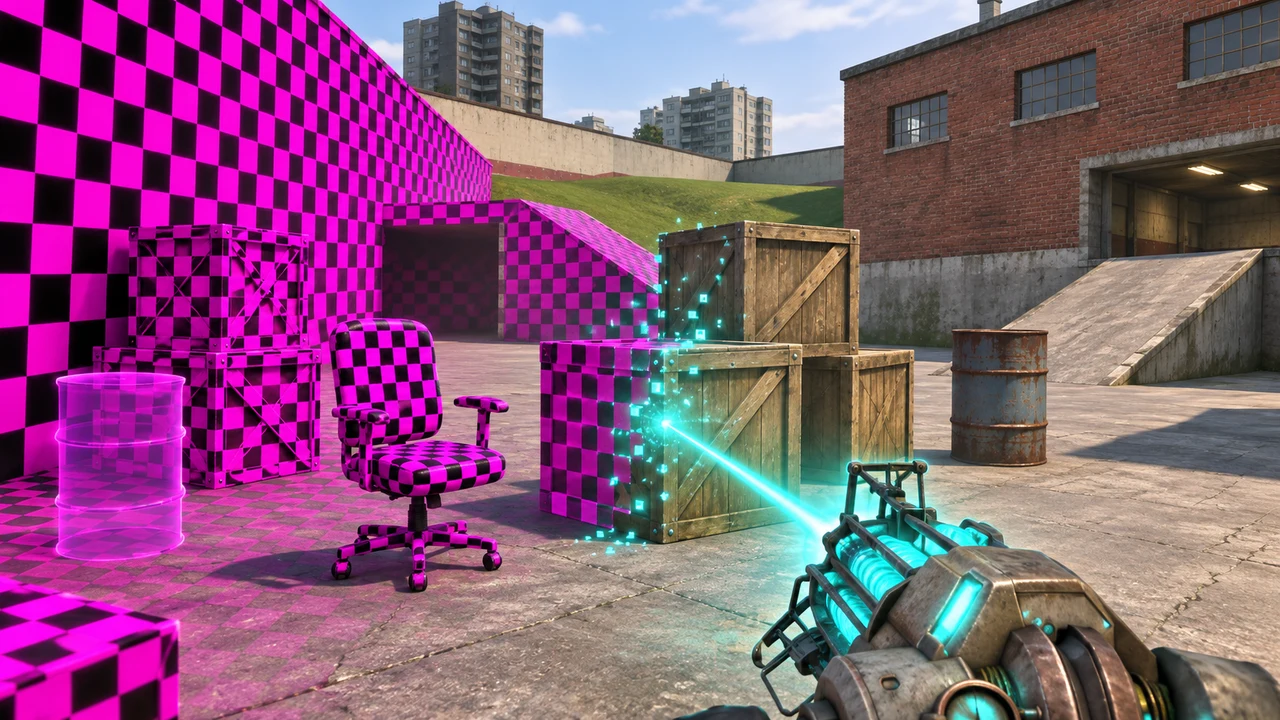
Fioletowo-czarna kratka w GMod oznacza brak tekstury, a czerwony model ERROR wskazuje brak modelu. Najczęściej trzeba sprawdzić wymagane gry, dodatki Workshop albo sposób pobierania zawartości serwera. Nie zaczynaj od reinstalowania całego Garry’s Mod — najpierw ustal, którego zasobu brakuje.
Poradnik pomoże graczowi naprawić własną instalację, a administratorowi Vorlantix sprawdzić kolekcję, pliki i konfigurację pobierania. Rozdzielenie tych czynności jest ważne: model obecny na hostingu nie musi być dostępny na komputerze uczestnika.
Co oznacza kratka, ERROR i komunikat w konsoli?
Objawy mogą występować jednocześnie. Mapa może się uruchomić, ale część powierzchni będzie pozbawiona materiałów, a zamiast wyposażenia pojawią się zastępcze modele. To nie musi być problem wydajności ani zbyt małej ilości RAM.
| Objaw | Co sprawdzić najpierw? |
|---|---|
| Fioletowo-czarna powierzchnia | Brakujące materiały i tekstury mapy lub dodatku. |
| Czerwony model ERROR | Pliki modelu i zależności paczki. |
| Błąd Lua w konsoli | Skrypt i zależności wskazane w komunikacie. |
| Problem tylko u nowego gracza | Pobieranie zawartości i zamontowane gry na jego komputerze. |
Znaczenie kratki i modelu ERROR potwierdza FAQ Facepunch. Czerwony komunikat skryptu nie jest tym samym co czerwony obiekt w świecie. Dlatego przy zgłoszeniu pokaż zrzut konkretnego elementu i pełną treść ewentualnego błędu.
Krok 1. Ustal, kogo dotyczy problem
Zapytaj innych uczestników, czy widzą to samo w tym samym miejscu. Zanotuj nazwę mapy, brakujący przedmiot i moment pojawienia się problemu. Czy wystąpił po zmianie kolekcji, wejściu na nową mapę czy aktualizacji dodatku?
- Jeśli braki widzi jedna osoba, zacznij od jej pobrań i wymaganych gier.
- Jeśli wszyscy widzą ten sam błąd, administrator powinien sprawdzić paczkę oraz dystrybucję plików.
- Jeśli administrator widzi wszystko, a nowi gracze nie, sprawdź pobieranie przez klientów.
To kolejność diagnostyki, a nie ostateczny dowód. Kilka osób może mieć ten sam brakujący zasób, a właściciel może posiadać go od dawna lokalnie. Po każdej zmianie porównuj ten sam obiekt na tej samej mapie.
Krok 2. Sprawdź wymagane gry, zwłaszcza CS:S
Przeczytaj opis mapy i dodatku. Jeżeli wymagają Counter-Strike: Source lub innej gry, sprawdź jej instalację na swoim koncie Steam. Następnie w menu głównym GModa otwórz listę obsługiwanych gier i upewnij się, że potrzebna zawartość jest włączona.
Lista rozróżnia posiadanie, instalację i montowanie gry. Opisuje ją dokumentacja menu GModa. Samo posiadanie CS:S w bibliotece nie oznacza, że jego pliki są pobrane i udostępnione Garry’s Mod.
Po zakończeniu instalacji i zmianie montowania uruchom GModa ponownie oraz dołącz do serwera. Korzystaj z oficjalnych instalacji wymaganych gier i paczek udostępnianych przez autorów. Przypadkowa paczka „napraw wszystkie tekstury” nie pozwala potwierdzić, czy odpowiada wymaganiom waszej mapy.
Krok 3. Sprawdź dodatki Workshop i ich zależności
- Poproś administratora o link do właściwej kolekcji lub konkretnego dodatku.
- Otwórz opis i listę wymaganych elementów.
- Zasubskrybuj potrzebną zawartość i poczekaj na zakończenie pobierania w Steam.
- Sprawdź, czy dodatek nie został wyłączony w menu dodatków GModa.
- Uruchom grę ponownie i powtórz próbę na tej samej mapie.
Jeżeli ręczna subskrypcja naprawi problem, przekaż administratorowi ID dodatku. To cenna wskazówka, że serwer nie dostarczał klientowi potrzebnej zawartości. Nie kończ diagnozy na stwierdzeniu „u mnie działa”, jeśli każdy nowy uczestnik będzie musiał sam szukać paczki.
Nie wszystkie braki wynikają z nieukończonego pobierania. Dodatek może wymagać innej paczki, zostać usunięty albo wskazywać nieistniejący model. Wtedy trzeba poprawić zestaw lub konfigurację u źródła.
Krok 4. Zweryfikuj pliki gry w Steam
Jeśli problem obejmuje również standardową zawartość lub pojawił się po nieudanej aktualizacji, sprawdź instalację GModa. Zamknij grę, otwórz jej Właściwości w bibliotece Steam, przejdź do Zainstalowane pliki i wybierz sprawdzenie spójności plików.
Procedurę opisuje oficjalna pomoc Steam. Możesz zweryfikować także wymaganą grę źródłową. Weryfikacja GModa nie pobierze jednak dodatku, którego autor nie dołączył do konfiguracji, ani nie zastąpi brakującej instalacji CS:S.
Nie kasuj całego folderu addons, zapisów ani konfiguracji jako pierwszego sposobu naprawy. Jeśli podejrzewasz konflikt dodatków, zanotuj zestaw i wyłączaj podejrzane elementy pojedynczo. Dzięki temu zachowasz informację, co rzeczywiście zmieniło wynik.
Administrator Vorlantix: sprawdź zawartość po stronie serwera
Otwórz konsolę i przejrzyj komunikaty z uruchamiania oraz wejścia gracza. Poszukaj ścieżek brakujących plików i ID dodatków, których pobranie się nie udało. W menedżerze plików lub przez SFTP sprawdź, czy paczki mają poprawną strukturę.
Modele należą do models, materiały do materials, a dźwięki do sound. Nie spłaszczaj tych katalogów przy kopiowaniu. Na serwerze Linux zachowaj właściwą wielkość liter. Przed podmianą wykonaj backup i zatrzymaj proces.
Jeżeli serwer potrzebuje zasobów innej gry, sprawdź również garrysmod/cfg/mount.cfg. Ścieżki muszą wskazywać rzeczywistą instalację na hostingu. W razie wątpliwości poproś obsługę o sprawdzenie montowania; zasady wyjaśnia dokumentacja Facepunch. Montowanie po stronie serwera nie instaluje tych samych plików na komputerach graczy.
Administrator: skonfiguruj pobieranie modeli i tekstur
Kolekcja Workshop instaluje dodatki na serwerze, a resource.AddWorkshop wskazuje zawartość klientom. Funkcja przyjmuje ID pojedynczego dodatku, nie kolekcji. Zasady opisuje referencja resource.AddWorkshop.
- W menedżerze plików Vorlantix otwórz
garrysmod/lua/autorun/server. - Sprawdź istniejący skrypt pobierania lub utwórz plik
workshop.lua. - Wskaż potrzebne dodatki z modelami, materiałami lub dźwiękami.
- Zapisz konfigurację, wykonaj restart i poproś nowego gracza o próbę.
-- Przyklad: zastap numer ID potrzebnej paczki.
resource.AddWorkshop("150455514")
Nie dodawaj w ten sposób bez potrzeby paczek zawierających wyłącznie Lua. Bieżąca mapa z kolekcji i odpowiednio przygotowany tryb mogą być wskazywane automatycznie. Samo wywołanie funkcji nie naprawi błędnego modelu w kodzie dodatku.
Jeśli korzystasz z FastDL
Sprawdź poprawność sv_downloadurl, obecność plików na serwerze HTTP i ich wskazanie do pobrania. W ustawieniach GModa Vorlantix możesz edytować obsługiwane opcje server.cfg, w tym adres FastDL. Strona kolekcji Steam nie jest adresem FastDL. Mechanizmy opisuje poradnik dostarczania zawartości.
Porównaj pliki na hostingu gry i źródle pobierania. Przy aktualizacji paczki obie lokalizacje muszą odpowiadać używanej wersji. Nie zakładaj, że sama zmiana adresu URL oznacza poprawnie przygotowany zestaw.
Najczęstsze problemy
Po subskrypcji nadal widzę ERROR
Sprawdź koniec pobierania, włączenie dodatku i jego zależności. Odczytaj ścieżkę brakującego modelu w konsoli. Jeśli autor wskazał nieistniejący plik, ponowne pobranie tej samej paczki nie zmieni jej zawartości.
Mapa działa, ale część powierzchni ma kratkę
Porównaj wymagania materiałów i montowanie gier. Plik .bsp nie zawsze zawiera wszystkie zasoby. Sprawdź konkretną mapę, zamiast zakładać ogólną awarię GModa.
Wszyscy mają problem po aktualizacji dodatku
Zanotuj moment zmiany i sprawdź informacje autora. Przetestuj poprawkę albo powrót do zgodnej, zabezpieczonej konfiguracji. Nie mieszaj przypadkowo starszych materiałów z nowszymi modelami.
Podsumowanie
Brakujące tekstury i modele ERROR naprawiaj od konkretnego zasobu: sprawdź wymagane gry, Workshop i kompletność pobrania. Administrator Vorlantix powinien dodatkowo zweryfikować strukturę plików, montowanie oraz dostarczanie zawartości klientom. Po każdej zmianie przetestuj ten sam obiekt na koncie nowego uczestnika i zachowaj działającą konfigurację w backupie.
Potrzebujesz własnego serwera? Sprawdź ofertę Vorlantix.