Factorio: niskie UPS i lagi w multiplayer — przyczyny i sposoby poprawy
Niskie UPS i lagi w Factorio? Rozróżnij problemy symulacji, FPS i sieci. Sprawdź pomiary, mody oraz zasoby serwera Vorlantix i popraw płynność wspólnej gry.
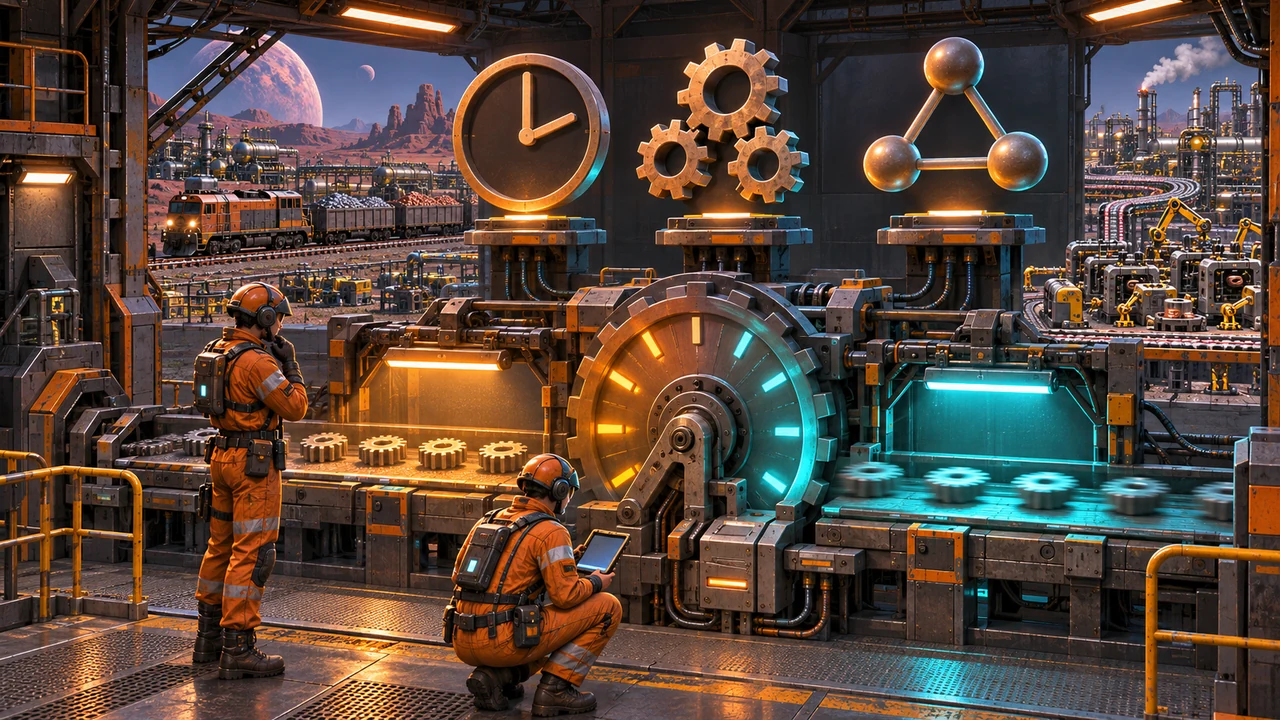
Przy lagach w Factorio najpierw sprawdź UPS, FPS i zakres problemu: cała ekipa czy jeden gracz. Niskie UPS oznacza problem z tempem obliczania symulacji, niskie FPS dotyczy wyświetlania obrazu, a opóźniona reakcja może wynikać z sieci. Zwiększenie RAM serwera nie jest wspólnym rozwiązaniem tych trzech sytuacji.
Rozbudowana fabryka, mody i multiplayer tworzą kilka możliwych źródeł obciążenia. Poniższa instrukcja pomaga je oddzielić, zebrać pomiary w grze i panelu Vorlantix oraz sprawdzić zmiany bez ryzykowania jedynej kopii świata.
UPS, FPS, opóźnienie i desync — co właściwie widzisz?
| Objaw | Co sprawdzić? |
|---|---|
| Fabryka działa jak w zwolnionym tempie | UPS i czas obliczania aktualizacji. |
| Obraz szarpie, ale UPS pozostaje stabilne | Ustawienia grafiki i wydajność klienta. |
| Reakcje są opóźnione, choć liczniki wyglądają dobrze | Statystyki multiplayer i połączenie gracza. |
| Gra zgłasza desynchronizację | Raport desync, mody i zgodność stanu gry. |
Przy standardowym tempie Factorio celuje w 60 UPS. Daje to około 16,67 ms na jedną aktualizację. Jeśli obliczenia nie mieszczą się w tym czasie, symulacja nie utrzyma takiego tempa. To budżet czasowy, nie wymagana ilość RAM.
Przed pomiarem upewnij się też, że nie zmieniono celowo prędkości rozgrywki. Nie porównuj sesji o różnych ustawieniach tempa tak, jakby były identycznym testem wydajności.
Krok 1. Włącz liczniki w Factorio
- Dołącz do sesji, w której występuje problem.
- Naciśnij F4, aby otworzyć ustawienia diagnostyczne.
- Włącz
show-fpsorazshow-time-usage. Dla najprostszej obserwacji wybierz zakładkę stale widocznych informacji. - Przy badaniu połączenia włącz także
show-multiplayer-statistics. - Zamknij menu i wykonaj zrzut podczas występowania problemu.
Nazwy i przeznaczenie opcji opisuje dokumentacja trybu diagnostycznego. Liczniki w grze pokazują sytuację danego klienta. Nie traktuj czasu obliczeń na swoim komputerze jako bezpośredniego pomiaru procesora hostingu.
Poproś drugą osobę o podobny odczyt w tym samym momencie. Zanotuj godzinę, liczbę uczestników i czynność: eksplorację, walkę, budowę albo spokojną pracę fabryki. Takie porównanie jest bardziej użyteczne niż pojedynczy zrzut bez kontekstu.
Krok 2. Sprawdź, czy problem dotyczy wszystkich
W multiplayer Factorio zarówno serwer, jak i klienci odtwarzają symulację świata. Nie jest to model, w którym serwer wykonuje wszystkie obliczenia, a komputer gracza jedynie wyświetla wynik. Mechanizm wyjaśnia opis architektury multiplayer autorstwa Wube.
Jeśli problem ma jedna osoba, sprawdź jej komputer i połączenie. Powinna porównać wynik na tym samym zapisie lokalnie, zamknąć zbędne aplikacje i sprawdzić, czy gra nie działa w ograniczonym trybie zasilania. Taka próba nie jest idealnym benchmarkiem serwera, ale pomaga wskazać kierunek.
Nie zakładaj, że jeden wolniejszy komputer zawsze obniża tempo całej sesji. Klient może mieć trudności z nadążaniem, podczas gdy reszta ekipy gra poprawnie. Zachowanie i historię multiplayer opisuje dokumentacja Factorio.
Gdy wszyscy odczuwają spowolnienie równocześnie, przejdź do obserwacji hostingu i samej fabryki. Nadal nie przesądza to o konkretnej przyczynie, ale pozwala uniknąć poprawiania grafiki na każdym komputerze bez związku z objawem.
Krok 3. Zbierz dane z panelu Vorlantix
- Zaloguj się do panelu i otwórz Serwery gier.
- Wybierz usługę Factorio i przejdź do Konsoli.
- Sprawdź status, logi oraz wykresy RAM i CPU.
- Odczytaj przydzielone zasoby w sekcji Parametry serwera.
- Zanotuj odczyty w chwili problemu i porównaj je ze spokojniejszą sesją.
Wykres CPU nie mierzy bezpośrednio UPS. Zagregowany odczyt nie pokazuje też, która część obliczeń ogranicza grę. Wolny RAM i CPU poniżej pełnego przydziału nie są wystarczającym dowodem, że serwer potrafi szybciej przeliczyć konkretną fabrykę.
Przy restartach lub rozłączeniu wszystkich zachowaj ostatnie logi przed kolejną próbą. Jeśli podejrzewasz limit pamięci, poproś pomoc o potwierdzenie zdarzenia. Sam nagły spadek wykresu po starcie nie wyjaśnia, dlaczego proces wcześniej się zakończył.
Krok 4. Odczytaj, co zajmuje czas aktualizacji
W widoku show-time-usage szukaj pozycji dominujących w czasie problemu. Dla stałego spowolnienia porównuj średnie, a dla krótkich zacięć również maksima. Wartości dotyczą różnych systemów i mogą częściowo obejmować wspólne obliczenia; nie sumuj bezrefleksyjnie wszystkich wierszy.
| Pozycja diagnostyczna | Kierunek sprawdzenia |
|---|---|
| Script update | Koszt skryptów poszczególnych modów. |
| Entity manager | Aktualizowanie obiektów fabryki. |
| Trains | Obciążenie związane z koleją. |
| Electric networks | Obsługa sieci elektrycznych. |
| Chart update | Odświeżanie mapy. |
Do rozbicia kosztu obiektów możesz użyć show-entity-time-usage. Interpretację opisuje poradnik diagnozowania wydajności Factorio. Najpierw wybierz dominujący obszar, potem sprawdzaj zmianę — nie przebudowuj całej bazy naraz.
Co poprawiać w fabryce i modach?
Przy wysokim koszcie skryptów sprawdź ostatnio dodane lub aktualizowane mody. Przeczytaj ich ustawienia: częstotliwość skanowania, wielkość obsługiwanego obszaru i inne opcje pracy mogą mieć znaczenie. Test usunięcia moda wykonuj na kopii świata; zapisanie bez niego może usunąć jego zawartość.
Przy dużym koszcie obiektów sprawdź, czy możesz wykonać tę samą produkcję mniejszą liczbą aktywnych urządzeń. Dla kolei zbadaj fragment sieci, po którego rozbudowie pojawił się problem. Przy koszcie mapy porównaj aktywność radarów i eksploracji. Są to hipotezy do pomiaru, nie gwarantowane recepty.
Uzgodnij z ekipą jeden test. Zachowaj poprzedni stan, zmień wybrany element i porównaj wynik przy podobnym obciążeniu. Jeśli niewielka zmiana nie daje mierzalnej poprawy, nie rozciągaj jej automatycznie na całą fabrykę.
Nie stosuj bez sprawdzenia porad optymalizacyjnych ze starych wydań. Implementacje transportu, maszyn i modów zmieniają się. Wydajność konfiguracji, którą ktoś sprawdził lata temu, nie jest pomiarem Twojego świata.
Co zrobić, gdy problemem jest FPS albo sieć?
Jeśli UPS pozostaje stabilne, ale obraz szarpie, zmniejsz obciążenie grafiki na komputerze gracza i porównaj tę samą scenę. Taki test dotyczy klienta. Dokupienie RAM hostingu nie przyspiesza renderowania obrazu na jego karcie graficznej.
Przy opóźnionych reakcjach porównaj statystyki multiplayer u kilku osób. Sprawdź Wi-Fi względem kabla, aktywne pobieranie danych i VPN, jeśli jest używany. Nie wyciągaj wniosku o całej trasie połączenia z pojedynczego wyniku ping.
Gdy problem dotyczy konkretnego operatora albo pojawia się o stałej porze, zapisz wyniki i godziny. Nie zmieniaj przypadkowo portów przydzielonych w panelu. Uporządkowane zgłoszenie pomoże odróżnić problem połączenia od spadku tempa symulacji.
Desync to osobna kategoria błędu
Desynchronizacja oznacza rozbieżność stanu symulacji między serwerem a klientem. Dokumentacja wskazuje między innymi błędy gry, moda lub obliczeń sprzętowych. Zwykły wysoki ping i niska wydajność nie są same w sobie przyczyną desyncu. Wyjaśnia to dokumentacja desynchronizacji Factorio.
Zachowaj raport i listę wersji, zamiast opisywać sytuację jedynie jako „lag”. Jeśli błąd zaczął się po aktualizacji moda, sprawdź jego zgłoszenia i przygotuj kopię do odtworzenia problemu. Nie kasuj raportów przed kontaktem z pomocą.
Jak bezpiecznie porównać zmianę konfiguracji?
- Zapisz fabrykę i zabezpiecz ją przez Kopie zapasowe w Vorlantix.
- Zachowaj wersje modów i ustawienia.
- Zanotuj wynik przed zmianą, warunki oraz czas obserwacji.
- Przy zmianach plików zatrzymaj usługę i pracuj przez Pliki lub SFTP.
- Zmień jeden element i przeprowadź podobną próbę.
- Oceń wynik, a dopiero potem planuj kolejne działania.
Nie przyjmuj chwilowego wzrostu UPS po restarcie za ostateczne rozwiązanie. Porównaj pełniejszą sesję. Tak samo przeniesienie na większy pakiet oceniaj względem rzeczywistego ograniczenia: pamięci, dostępnego CPU lub skali fabryki.
Najczęstsze problemy
Mam dużo wolnego RAM, a UPS nadal spada
Zbadaj czas aktualizacji, klienta i dominujące systemy. Wolna pamięć nie oznacza, że symulacja mieści się w budżecie czasowym. Nie dokupuj jej wyłącznie na podstawie niskiego UPS.
Problem pojawia się tylko podczas zapisu
Zestaw moment zacięcia z komunikatem zapisywania w logach. To inny objaw niż stale wolna fabryka. Sprawdź czas i wielkość zapisu, zachowując backupy. Nie wyłączaj ich jako pierwszej „optymalizacji”.
Nie wiem, czy potrzebuję innego pakietu
Przekaż pomocy Vorlantix godzinę problemu, liczbę graczy, wersję gry, listę modów, logi i zrzuty diagnostyki. Dodaj informację, czy zjawisko dotyczy wszystkich. Taki materiał pozwala sensowniej ocenić zasoby niż samo określenie „serwer laguje”.
Podsumowanie
Najpierw rozróżnij UPS, FPS, sieć i desynchronizację. Zbierz liczniki z gry oraz dane panelu Vorlantix, porównaj uczestników i wskaż najbardziej kosztowny obszar. Optymalizację fabryki, modów lub zasobów testuj pojedynczo na zabezpieczonych danych. Wynik oceniaj podczas podobnej sesji, a nie tylko chwilę po restarcie.
Potrzebujesz własnego serwera? Sprawdź ofertę Vorlantix.