Jak dodać Steam Workshop na serwer GMod? Kolekcja i pobieranie dodatków
Dodaj Steam Workshop na serwer GMod w Vorlantix. Skonfiguruj kolekcję, pobieranie dodatków przez graczy i sprawdź, jak naprawić brakujące modele oraz tekstury.
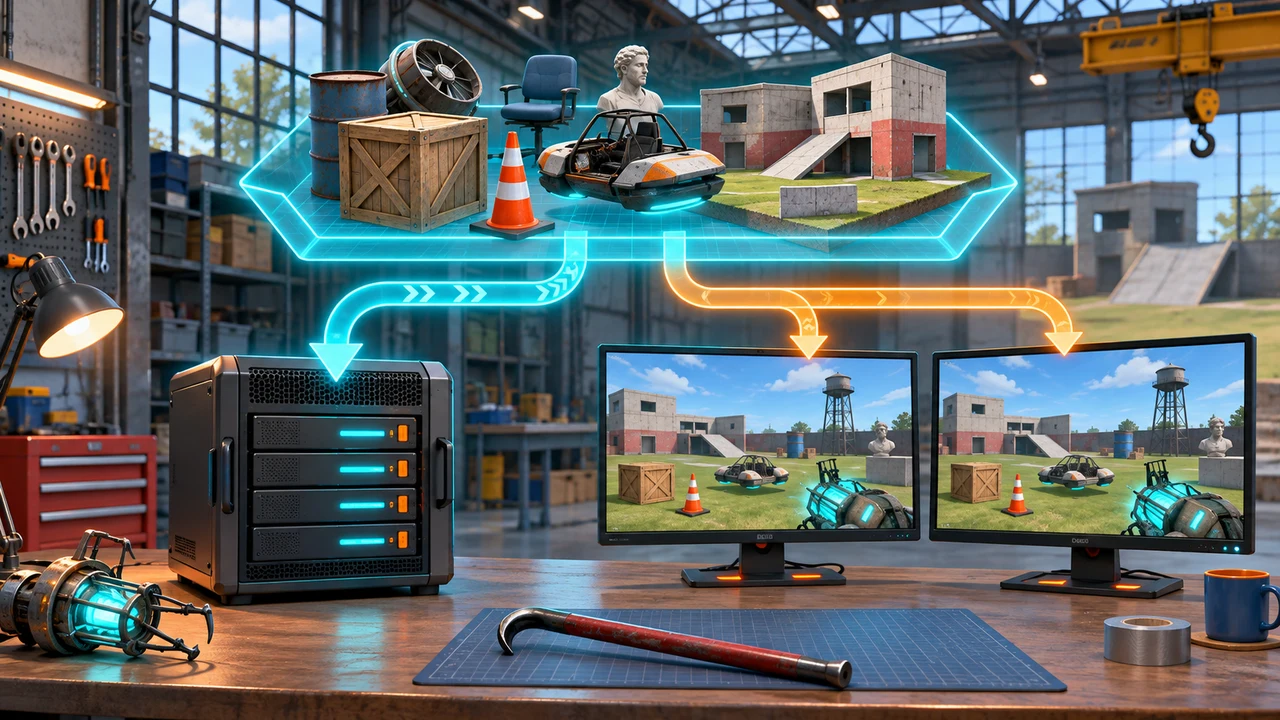
Steam Workshop dodasz do serwera GMod w Vorlantix, podając ID kolekcji podczas instalacji. Serwer pobierze i zamontuje jej dodatki przy uruchamianiu. Osobno zadbaj o zawartość potrzebną graczom: modele, materiały i dźwięki mogą wymagać wskazania do pobrania przez resource.AddWorkshop.
To dwa różne zadania. Kolekcja określa, co działa na serwerze, a konfiguracja pobierania pomaga klientom poprawnie wyświetlać niestandardowe elementy. W tym poradniku przygotujesz kolekcję, podłączysz ją do hostingu i sprawdzisz, czy znajomi widzą dodatki bez brakujących tekstur.
Kolekcja Workshop a pojedynczy dodatek
Kolekcja jest listą elementów Workshop, na przykład map, narzędzi i paczek zawartości. Każda kolekcja ma własne ID. Pojedynczy dodatek również ma swój identyfikator, dlatego nie wystarczy skopiować przypadkowej liczby z adresu Steam.
| Miejsce konfiguracji | Jakiego ID użyć? | Efekt |
|---|---|---|
| Pole kolekcji w instalatorze | ID kolekcji | Pobranie jej dodatków na serwer. |
| resource.AddWorkshop | ID pojedynczego dodatku | Dodanie zawartości do pobierania dla graczy. |
| Lista w srcds_workshop_ids.txt | ID pojedynczych dodatków | Alternatywna lista dodatków instalowanych na serwerze. |
Subskrypcja dodatku na własnym koncie Steam nie instaluje go automatycznie na wykupionym serwerze. Serwer ma osobne pliki i własną konfigurację. Podobnie poprawne działanie narzędzia u administratora nie potwierdza jeszcze, że nowy gracz pobierze wszystkie wymagane materiały.
Krok 1. Przygotuj kolekcję Steam Workshop
- Otwórz Workshop Garry's Mod w Steam i przejdź do kolekcji.
- Utwórz kolekcję przeznaczoną dla swojej ekipy.
- Dodaj potrzebne elementy oraz zależności wskazane przez ich autorów.
- Ustaw widoczność publiczną albo niepubliczną dostępną przez link.
- Skopiuj ID kolekcji z jej adresu, z wartości po
id=.
Kolekcja prywatna nie nadaje się do pobrania przez serwer. Wymagania dostępności opisuje dokumentacja Facepunch. Sprawdź stronę także poza zalogowaną sesją właściciela. Dzięki temu łatwiej zauważysz problem z dostępem przed uruchomieniem hostingu.
Zacznij od małego zestawu. Najpierw jedna mapa i kilka potrzebnych dodatków, później następne elementy. Przeczytaj opis zgodności z trybem gry i listę wymaganej zawartości. Dwie paczki realizujące tę samą funkcję mogą wymagać wyboru jednej z nich lub dodatkowej konfiguracji.
Krok 2. Podłącz kolekcję podczas instalacji w Vorlantix
W formularzu instalacji Garry's Mod znajdziesz pole „ID kolekcji Steam Workshop (opcjonalne)”. Wpisz samą liczbę. Nie wklejaj całego adresu strony ani ID pojedynczej mapy. Ustaw też mapę i tryb gry zgodnie z zawartością, którą dostarczasz.
Za mechanizm kolekcji odpowiada parametr startowy:
+host_workshop_collection ID_KOLEKCJITo objaśnienie działania, a nie polecenie do wpisania na czacie. ID_KOLEKCJI oznacza numer twojej kolekcji. Na Vorlantix korzystaj z pola instalatora; nie dopisuj parametrów do innych, niepowiązanych ustawień.
Po zakończeniu instalacji obserwuj konsolę. Pierwsze pobieranie większej kolekcji może wydłużyć start. Nie przerywaj go kolejnymi restartami. Sprawdź komunikaty o pobraniu i montowaniu, a jeśli wystąpi błąd, zanotuj identyfikator problematycznego elementu.
Co zrobić na już działającym serwerze?
Jeśli kolekcja jest już podłączona, dodawaj potrzebne elementy do tej samej kolekcji i wykonaj kontrolowany restart po backupie. Serwer standardowo sprawdza aktualizacje zawartości przy starcie. Wyłączenie host_workshop_autoupdate zmienia to zachowanie, więc uwzględnij je przy diagnostyce.
Gdy wcześniej nie podłączono kolekcji, nie reinstaluj świata w ciemno. Możesz poprosić obsługę o zmianę konfiguracji startowej albo skorzystać z aktualnej metody plikowej. Od wydania 2026.09.22 GMod obsługuje listę w cfg/srcds_workshop_ids.txt, opisaną w dokumentacji Facepunch. Przykładowa struktura:
"my_workshop_addons"
{
    "1"
    {
        "wsid" "123277559"
    }
}
Zastąp przykładowy numer ID wybranego dodatku. Plik znajduje się względem katalogu garrysmod. Prześlij go przez menedżer plików Vorlantix lub SFTP, po wykonaniu kopii i zatrzymaniu serwera. Następnie uruchom usługę i sprawdź log. Ta metoda wymaga odpowiednio nowej instalacji gry; nie jest listą kolekcji ani plikiem Lua.
Krok 3. Dodaj pobieranie zawartości dla graczy
Do modeli, materiałów lub dźwięków potrzebnych klientowi użyj resource.AddWorkshop. Funkcja nie instaluje dodatku na serwerze i nie przyjmuje ID kolekcji. Jej zachowanie opisuje referencja Facepunch.
- W panelu Vorlantix otwórz menedżer plików lub połącz się przez SFTP.
- W katalogu gry odnajdź
garrysmod/lua/autorun/server. - Utwórz plik
workshop.lua, jeśli nie masz już własnej konfiguracji pobierania. - Dodaj po jednym wywołaniu dla każdego potrzebnego dodatku z zawartością klienta.
- Zapisz plik i wykonaj restart w uzgodnionym z ekipą terminie.
-- Przyklad z dokumentacji: zastap ID wlasnym dodatkiem.
resource.AddWorkshop("150455514")
Sprawdź, czy plik ma rozszerzenie .lua, a nie .lua.txt. Jeśli panel otwiera od razu katalog zawartości garrysmod, dalsza ścieżka zaczyna się od lua/autorun/server. Nie twórz niepotrzebnego drugiego katalogu gry.
Nie dopisuj całej kolekcji bez zastanowienia. Dodatki zawierające wyłącznie Lua nie wymagają tej metody dostarczania plików. Bieżąca mapa z kolekcji oraz odpowiednio przygotowany tryb mogą być wskazywane do pobrania automatycznie. Zasady i lokalizację skryptu wyjaśnia poradnik udostępniania zawartości.
Krok 4. Przetestuj mapę i dodatki
Wejdź na serwer i sprawdź konkretne elementy: model, dźwięk, narzędzie oraz mapę. Następnie poproś znajomego, który wcześniej nie korzystał z paczki, o dołączenie. Test wyłącznie na komputerze administratora może ukrywać brak konfiguracji pobierania.
Sama instalacja mapy lub trybu nie wybiera ich jako aktywnych. Nazwę mapy podaje się bez rozszerzenia .bsp, a tryb identyfikuje się nazwą jego katalogu. Informacje znajdziesz w opisie dodatku i dokumentacji uruchamiania serwera. Na początek testuj znany, działający zestaw, zanim zmienisz kilka parametrów jednocześnie.
Najczęstsze problemy
Serwer nie pobiera kolekcji
Sprawdź ID, widoczność kolekcji i dostępność jej elementów. Usunięty lub niedostępny dodatek wymaga rozwiązania problemu u źródła. Sprawdź też wolne miejsce na dysku i log z uruchamiania. Nie zakładaj, że ponowienie startu naprawi błędny identyfikator.
Gracze widzą ERROR albo fioletowo-czarne tekstury
Porównaj zawartość serwera z listą pobierania dla klientów. Sprawdź zależności dodatku. Jeżeli wymaga zasobów innej gry, sama kolekcja nie zastępuje ich prawidłowego udostępnienia i montowania. Nie usuwaj całego cache jako pierwszej próby naprawy.
Dodatek działa lokalnie, ale nie na serwerze
Potwierdź instalację po stronie serwera i zgodność z trybem. Odczytaj pierwszy błąd Lua w logu. Przy dużym zestawie sprawdzaj pojedyncze zmiany na kopii konfiguracji, zamiast jednocześnie dodawać kolejne paczki.
Dołączanie trwa bardzo długo
Przejrzyj rozmiary paczek i usuń z konfiguracji pobierania niepotrzebną zawartość. Duża liczba dekoracyjnych dodatków zwiększa ilość danych dla nowego uczestnika. Zachowaj spis używanych ID, aby łatwiej utrzymać kolekcję i skrypt w zgodzie.
Podsumowanie
Steam Workshop na serwerze GMod skonfiguruj w dwóch etapach: zainstaluj dodatki przez kolekcję lub obsługiwaną listę plikową, a następnie wskaż potrzebną zawartość graczom. W Vorlantix skorzystaj z pola ID kolekcji podczas instalacji oraz menedżera plików do skryptu pobierania. Po restarcie sprawdź logi i dołączenie nowego uczestnika, zanim rozbudujesz zestaw.
Potrzebujesz własnego serwera? Sprawdź ofertę Vorlantix.