Jak przenieść świat Terraria na serwer bez utraty postępów? Krok po kroku
Przenieś świat Terraria na serwer Vorlantix. Sprawdź, gdzie znaleźć plik WLD, jak wykonać kopię zapasową, wgrać zapis i sprawdzić postępy po przenosinach.
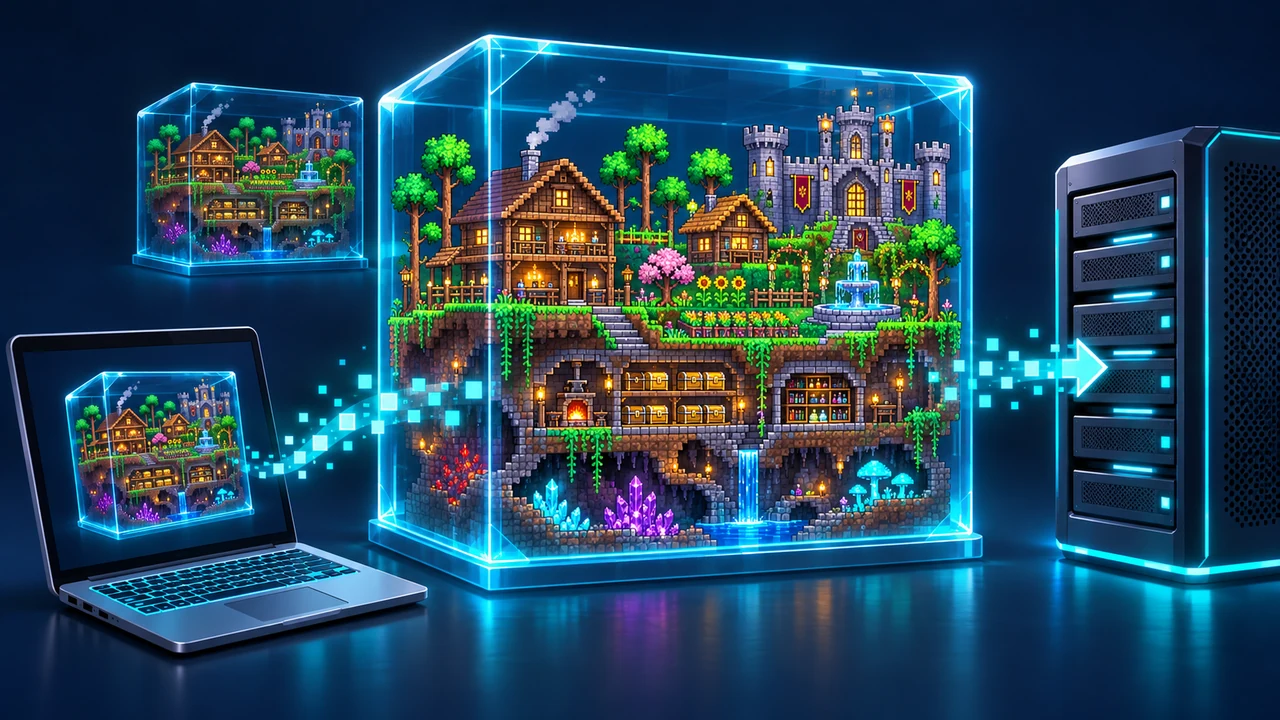
Aby przenieść świat Terraria na serwer Vorlantix, zapisz grę, wykonaj kopię pliku .wld i zatrzymaj docelowy serwer. Następnie w panelu otwórz zakładkę Pliki, ustal, który zapis jest wczytywany przy starcie, i podmień go kopią swojego świata. Dopiero po przesłaniu całego pliku uruchom usługę i sprawdź budowle oraz zawartość skrzyń.
Nie musisz zaczynać od nowa, żeby przenieść rozgrywkę singleplayer lub sesję prowadzoną na komputerze znajomego na hosting. Potrzebujesz właściwego zapisu i zgodnego serwera. Poniższa instrukcja dotyczy standardowej Terrarii na PC, bez dodatkowego systemu postaci przechowywanych po stronie serwera. Najważniejsze jest zachowanie oryginału do czasu zakończenia testów.
Co przenosi plik świata, a co pozostaje przy postaci?
Świat i postać w Terrarii są zapisywane osobno. Dlatego przed migracją warto rozdzielić dane, których szukasz:
- Świat
.wld: to zapis terenu, budowli, skrzyń i stanu rozgrywki danego świata. - Postać
.plr: przechowuje dane bohatera, w tym jego wyposażenie. Przy zwykłym serwerze Vanilla wybierasz ją w swojej grze. - Folder postaci: zawiera między innymi informacje o odkrytej minimapie. Zachowaj go razem z kopią postaci.
Przesłanie świata na hosting nie przenosi automatycznie postaci na inny komputer. Każdy gracz powinien nadal używać swojego bohatera. Układ plików postaci opisuje oficjalna wiki Terrarii. Jeśli zmieniasz także komputer, osobno zabezpiecz cały katalog Players.
Ten poradnik nie obejmuje pełnej migracji tModLoadera ani serwera TShock z kontami, uprawnieniami i postaciami serwerowymi. W takich przypadkach sam plik WLD może nie wystarczyć. Najpierw przygotuj kopię całej instalacji oraz listę wymaganych dodatków.
Krok 1. Zapisz grę i przygotuj kopię źródła
Ustal z ekipą moment zakończenia rozgrywki. Jeżeli świat działa lokalnie, wyjdź z niego przez zapisanie i zakończenie gry, a następnie zamknij Terrarię. Nie kopiuj pliku podczas jego zapisywania.
Jeśli przenosisz świat z innego serwera, zapisz go zgodnie z instrukcją używanego oprogramowania i zatrzymaj usługę przed pobraniem. Na standardowym serwerze Terraria komenda save służy do zapisania świata; poczekaj na potwierdzenie w konsoli. Nie używaj awaryjnego zabijania procesu jako sposobu utrwalania postępów.
Utwórz na komputerze osobny folder, na przykład Terraria-kopia-przed-migracja. Umieść w nim zapis świata, dostępne kopie oraz kopię postaci. Oryginalnych plików nie przenoś przez wycinanie: pracuj na kopiach, które możesz ponownie wykorzystać.
Krok 2. Znajdź właściwy plik WLD
Lokalny zapis na Windows
Otwórz Eksplorator plików i wpisz w pasku adresu:
%USERPROFILE%\Documents\My Games\Terraria\WorldsTo standardowy katalog lokalnych światów. Jeśli Dokumenty są przekierowane, na przykład do OneDrive, sprawdź faktyczny folder Dokumenty swojego konta. Włącz wyświetlanie rozszerzeń plików, aby odróżnić .wld od plików zapasowych.
Porównaj nazwę, datę modyfikacji oraz rozmiar zapisu. Jeśli masz kilka podobnych plików, potwierdź świat w grze przed przygotowaniem ostatecznej kopii. Nazwa widoczna w menu nie zawsze odpowiada nazwie pliku, zwłaszcza po zmianie nazwy świata w grze.
Świat zapisany w Steam Cloud
Jeżeli nie znajdujesz aktualnego świata w lokalnym katalogu, sprawdź jego ustawienie chmury. Opcja Move off cloud na liście światów pozwala przenieść zapis z chmury do lokalnego przechowywania. Po jej użyciu zakończ grę i sprawdź folder ponownie.
Kopia świata w chmurze może znajdować się również w katalogu Steam:
Steam\userdata\ID_KONTA\105600\remote\worldsPołożenie Steam zależy od Twojej instalacji. Lokalizacje i działanie przycisku chmury opisuje dokumentacja światów Terraria. Wybierz aktualną wersję, nie stary plik pozostawiony przed ostatnią synchronizacją.
Krok 3. Przygotuj zgodną usługę Terraria na Vorlantix
Zaloguj się do panelu klienta, przejdź do Serwery gier i otwórz usługę Terraria. Jeśli jest nowa, najpierw zakończ jej instalację. Wybierz wersję odpowiadającą źródłowemu zapisowi i grze uczestników. Najprościej przeprowadzić migrację bez jednoczesnej zmiany wersji.
Nie próbuj otwierać zapisu z nowszej Terrarii na starszym serwerze. Aktualizację świata wykonuj na kopii: zachowaj poprzedni zapis, ponieważ cofnięcie numeru wersji serwera nie cofa zmian dokonanych w pliku.
Po przygotowaniu usługi otwórz zakładkę Konsola i zatrzymaj serwer przyciskiem Stop. Zaczekaj na potwierdzenie zatrzymania. Jeśli na docelowym serwerze ktoś już grał, wcześniej zapisz ten świat i zabezpiecz jego dane w zakładce Kopie zapasowe. W razie potrzeby pobierz także dotychczasowy plik świata przez menedżer plików.
Krok 4. Ustal aktywny plik świata
Otwórz zakładkę Pliki w panelu wybranej usługi. Nie przesyłaj zapisu od razu do głównego katalogu. Najpierw znajdź dotychczasowy plik .wld i ustal, czy to właśnie jego serwer wczytuje przy uruchomieniu.
Pomocne są logi startu oraz konfiguracja. W standardowej Terrarii parametr world wskazuje plik do wczytania, a worldpath dotyczy katalogu światów. Sprawdź ustawienia dostępne w zakładce Ustawienia oraz plik konfiguracji, jeśli jest widoczny w menedżerze. Znaczenie tych parametrów wyjaśnia dokumentacja serwera Terraria.
Nie zakładaj jednej uniwersalnej ścieżki dla każdego wariantu instalacji. Ścieżka wewnątrz serwera może różnić się od katalogu pokazywanego przez panel. Jeśli konfiguracja wskazuje lokalizację, której nie potrafisz powiązać z widocznymi plikami, poproś pomoc Vorlantix o wskazanie aktywnego zapisu. Nie zmieniaj portów ani innych ustawień, aby rozwiązać problem lokalizacji pliku.
Krok 5. Wgraj świat przez menedżer plików
Najprostszy wariant to zachowanie ścieżki i nazwy pliku, które serwer już wykorzystuje, oraz zastąpienie jego zawartości Twoim światem. Dzięki temu nie musisz zgadywać, czy inny parametr startowy nadpisuje wybór w konfiguracji.
- Jeszcze raz sprawdź, czy serwer jest zatrzymany.
- Pobierz dotychczasowy aktywny plik i zachowaj go poza serwerem.
- Na kopii swojego świata ustaw nazwę pliku identyczną jak nazwa docelowego aktywnego zapisu, zachowując rozszerzenie
.wld. - W menedżerze otwórz właściwy katalog. Dotychczasowy plik możesz zachować pod inną nazwą przez opcję Zmień nazwę.
- Przeciągnij przygotowany plik do obszaru przesyłania lub kliknij go i wybierz plik z urządzenia.
- Poczekaj na zakończenie transferu, odśwież listę i sprawdź nazwę oraz rozmiar pliku.
Przykładowo: jeśli potwierdzony aktywny zapis nazywa się world.wld, a Twój lokalny plik to NaszaBaza.wld, prześlij kopię tego drugiego jako world.wld. Jest to przykład, nie domyślna nazwa obowiązująca na każdej usłudze.
Nie otwieraj binarnego pliku WLD w edytorze tekstowym panelu. Nie zmieniaj rozszerzenia archiwum ZIP na WLD. Jeśli zapis pochodzi z archiwum, najpierw je rozpakuj i wskaż rzeczywisty plik świata.
Krok 6. Uruchom serwer i sprawdź postępy
W zakładce Konsola kliknij Start i obserwuj logi. Upewnij się, że serwer wczytuje istniejący świat, a nie generuje nowy. Funkcja automatycznego tworzenia świata może zamaskować błędną ścieżkę, dlatego sam start bez błędu nie potwierdza udanej migracji.
Dołącz przez Multiplayer → Join via IP, podając adres i osobno port z panelu. Wybierz dotychczasową postać, a następnie sprawdź:
- czy istnieje Wasza baza i charakterystyczne budowle;
- czy wybrane skrzynie zawierają spodziewane przedmioty;
- czy stan świata odpowiada ostatniej sesji;
- czy bohater ma właściwe wyposażenie.
Po teście zapisz świat komendą save w konsoli standardowego serwera i zaczekaj na potwierdzenie. Wykonaj kontrolowane zatrzymanie oraz ponowny start, a następnie sprawdź świat jeszcze raz. To pozwoli potwierdzić, że usługa wraca do właściwego pliku również po restarcie. Dopiero wtedy zaproś całą ekipę i wykonaj nowy backup.
Najczęstsze problemy
Serwer uruchomił pusty lub nowy świat
Zatrzymaj usługę i sprawdź aktywną ścieżkę, katalog oraz nazwę pliku. Zwróć uwagę na wielkość liter i podwójne rozszerzenie, na przykład world.wld.wld. Nie usuwaj kopii źródłowej ani nie rozpoczynaj reinstalacji w ramach zgadywania.
Brakuje ostatnich budowli lub przedmiotów w skrzyniach
Prawdopodobnie przesłałeś starszy zapis albo kopię wykonaną przed zakończeniem zapisywania. Porównaj pliki lokalne i chmurowe. Sprawdź, czy wybrałeś bieżący WLD, a nie starszą kopię zapasową. Kolejny transfer wykonaj przy zatrzymanym serwerze.
Świat jest właściwy, ale postać albo minimapa wygląda inaczej
Sprawdź wybranego bohatera i jego pliki na komputerze gracza. Odkryta mapa jest związana z danymi postaci; brak jej podglądu nie musi oznaczać usunięcia budowli. Przy migracji z TShock z postaciami serwerowymi potrzebna jest osobna procedura przeniesienia danych tego systemu.
Serwer nie wczytuje pliku
Sprawdź kompletność transferu i zgodność wersji. Zachowaj komunikat błędu z logów oraz kopię przesłanego pliku. Jeśli potrzebujesz powrotu do poprzedniego stanu, zatrzymaj usługę i odtwórz zachowany aktywny zapis pod pierwotną nazwą albo skorzystaj z przygotowanego backupu. Oryginału nie nadpisuj wynikami nieudanych prób.
Podsumowanie
Przenoszenie świata Terraria zacznij od zapisu gry i kopii bezpieczeństwa. Na Vorlantix zatrzymaj usługę, ustal aktywny plik WLD i prześlij swój świat przez zakładkę Pliki, zachowując właściwą ścieżkę i nazwę. Po uruchomieniu sprawdź bazę, skrzynie oraz postać, a następnie przetestuj ponowny start. Zachowaj oryginał i poprzedni zapis serwera do czasu potwierdzenia, że cała ekipa może kontynuować rozgrywkę.
Potrzebujesz własnego serwera? Sprawdź ofertę Vorlantix.