Jak uruchomić serwer Zombie Survival w Garry’s Mod?
Uruchom Zombie Survival na serwerze Garry’s Mod w Vorlantix. Zainstaluj tryb, dodaj mapy ZS, skonfiguruj start i sprawdź pobieranie zawartości przez graczy.
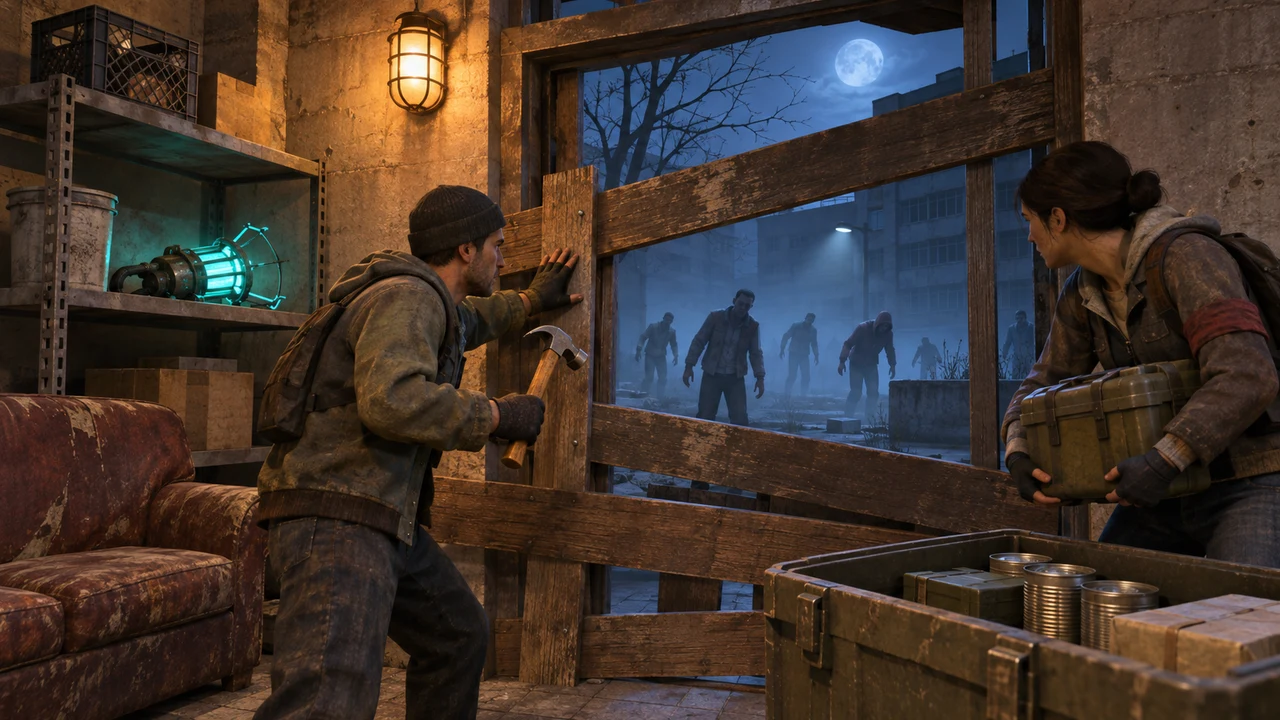
Serwer Zombie Survival w Garry’s Mod uruchomisz po zainstalowaniu trybu zombiesurvival, dodaniu mapy i ustawieniu odpowiedniej konfiguracji startowej. W Vorlantix wykorzystasz instalator GModa, menedżer plików lub SFTP oraz konsolę. Sama zmiana nazwy trybu nie pobiera jego zawartości.
Poniższy poradnik dotyczy Zombie Survival od JetBooma. Poprowadzi cię przez instalację plików, wybór mapy, uruchomienie i test z ekipą. Jeżeli korzystasz z przerobionej wersji społecznościowej, sprawdź jej własną dokumentację — nazwy opcji i wymagania mogą być inne.
Jak działa Zombie Survival i czego potrzebujesz?
W klasycznym Zombie Survival część graczy broni się jako ludzie, a pozostali atakują jako zombie. Ludzie budują barykady, korzystają z wyposażenia i próbują przetrwać rozgrywkę. Podstawowa wersja nie jest automatycznym generatorem fal NPC. Zombie są sterowane przez uczestników; boty wymagają osobnego rozwiązania. Zasady opisuje strona trybu jego autora.
Przed rozpoczęciem przygotuj:
- serwer Garry’s Mod w Vorlantix i dostęp do panelu;
- jedną wybraną wersję Zombie Survival;
- mapę przeznaczoną do tego trybu, najlepiej oznaczoną
zs_; - wymaganą zawartość mapy i sposób jej pobierania przez klientów;
- kopię zapasową, jeśli zmieniasz istniejącą usługę.
Nie łącz kilku różnych paczek o nazwie Zombie Survival. Mieszanie oryginału, forków i pozostałości starszej instalacji utrudnia rozpoznanie błędów. Na początek uruchom mały zestaw: tryb, jedną mapę i tylko wymagane dodatki.
Krok 1. Wgraj Zombie Survival na serwer
Pobierz archiwum z repozytorium JetBoom/zombiesurvival. Rozpakuj je na komputerze i odszukaj katalog gamemodes/zombiesurvival. To ten wewnętrzny folder ma trafić do katalogu trybów gry na hostingu.
- W panelu Vorlantix wykonaj backup istniejącej usługi.
- Zatrzymaj serwer przed podmianą plików.
- Otwórz menedżer plików albo połącz się przez SFTP.
- Prześlij folder trybu do
garrysmod/gamemodes/zombiesurvival. - Sprawdź, czy transfer zakończył się bez błędów i nie powstał dodatkowy poziom katalogów.
garrysmod/
    gamemodes/
        zombiesurvival/
            ...pliki i katalogi trybu...
Nie przesyłaj całego repozytorium jako garrysmod/gamemodes/zombiesurvival-master. Jeżeli panel otwiera już katalog garrysmod, dalsza ścieżka zaczyna się od gamemodes. ZIP pozostawiony bez rozpakowania nie jest zainstalowanym trybem.
Alternatywą jest wersja Workshop wskazana przez autora. Jeśli ją wybierzesz, dodaj ją do kolekcji i korzystaj z jednej metody instalacji. Nie pozostawiaj jednocześnie ręcznej i warsztatowej kopii tego samego trybu bez wyraźnej potrzeby.
Krok 2. Przygotuj mapę do pierwszego testu
Wybierz mapę ZS z opisem wymagań i zanotuj jej rzeczywistą nazwę pliku. Tytuł na stronie Workshop nie musi odpowiadać nazwie używanej przez serwer. Przy ręcznej paczce plik .bsp umieść w garrysmod/maps, a dodatkowe zasoby zachowaj zgodnie ze strukturą autora.
Możesz też dodać mapę do kolekcji Workshop. W formularzu instalacji Vorlantix służy do tego pole „ID kolekcji Steam Workshop (opcjonalne)”. Podaj sam numer kolekcji dostępnej publicznie albo przez link. W istniejącej, już podłączonej kolekcji dopisz mapę i zaplanuj restart.
Nie wybieraj mapy wyłącznie na podstawie wyglądu. Sprawdź opis zgodności z ZS i wymagane paczki. Zwykła mapa Sandbox może nie zapewnić oczekiwanego przebiegu rundy. Na start lepszy jest prosty, sprawdzony poziom niż rozbudowana mapa z wieloma zależnościami.
Krok 3. Ustaw tryb i mapę w Vorlantix
Przy nowej instalacji GModa wpisz w polu „Tryb gry” wartość zombiesurvival. W polu „Mapa startowa” podaj nazwę swojej mapy bez .bsp. Jeśli dostarczasz zawartość przez Workshop, uzupełnij również kolekcję.
Jeżeli najpierw przygotowujesz podstawową usługę pod ręczne wgranie, możesz uruchomić ją na działającej mapie Sandbox. Dopiero po przesłaniu trybu i mapy wykonaj test przełączenia. Nie kieruj startu na pliki, których jeszcze nie ma na serwerze.
Na działającym procesie użyj konsoli Vorlantix:
gamemode zombiesurvival
changelevel nazwa_twojej_mapy_zs
nazwa_twojej_mapy_zs jest symbolem do zastąpienia prawdziwą nazwą. Polecenia wpisuj w konsoli serwera, nie na czacie. Po zmianie poczekaj na zakończenie ładowania i sprawdź pierwszy komunikat błędu, jeśli coś się nie uda.
Zmiana bieżącego trybu nie ustawia automatycznie parametrów procesu na kolejne restarty. Dla istniejącej usługi uzgodnij z obsługą uruchamianie z +gamemode zombiesurvival i właściwym +map. Zasady tych parametrów opisuje dokumentacja Facepunch. Nie reinstaluj serwera wyłącznie w celu przełączenia trybu.
Krok 4. Sprawdź pobieranie zawartości przez graczy
Mapy, modele i dźwięki muszą być dostępne także po stronie uczestników. Przy mapie pochodzącej z kolekcji aktywna mapa może zostać automatycznie wskazana do pobrania. Mechanizm wyjaśnia poradnik Workshop dla serwerów.
Dodatkowe paczki modeli lub materiałów mogą wymagać resource.AddWorkshop z ID pojedynczego dodatku. Ta funkcja określa pobieranie dla klientów; nie zastępuje instalacji trybu na serwerze. Przy ręcznych mapach zaplanuj zgodne kopie dla ekipy lub skonfiguruj dostarczanie plików. Metody opisuje dokumentacja udostępniania zawartości.
Poproś o test osobę, która wcześniej nie instalowała paczki. Administrator może mieć wszystkie materiały lokalnie i nie zauważyć braków. Sprawdź zarówno wejście na mapę, jak i widoczność wyposażenia oraz postaci.
Krok 5. Przetestuj pełną rundę
Wejdź z kilkoma znajomymi i potwierdź, że możecie rozegrać test po obu stronach. Samo pojawienie się interfejsu ZS nie potwierdza poprawnego działania mapy i całego zestawu.
- Sprawdź rozpoczęcie rozgrywki i przydział drużyn.
- Przetestuj przygotowanie barykady oraz podstawowe wyposażenie.
- Sprawdź odradzanie i dostęp do obszarów mapy.
- Obserwuj logi podczas zmian faz i zakończenia rundy.
- Wykonaj restart i potwierdź ponowne uruchomienie właściwego trybu.
Nie obiecuj ekipie automatycznych przeciwników na podstawie samej nazwy trybu. Autor wskazuje osobny projekt D3bot dla botów. Jego instalację i przygotowanie map potraktuj jako kolejny etap, po potwierdzeniu działania podstawowej wersji.
Rotacja map po pierwszym uruchomieniu
Wersja JetBooma opisuje plik mapcycle_zombiesurvival.txt w głównym katalogu garrysmod. Wpisuje się do niego nazwy zainstalowanych map bez rozszerzenia, po jednej w wierszu. Przygotuj taką listę dopiero po przetestowaniu każdej pozycji.
Zachowaj kopię pliku przed zmianą. Jeśli później dodasz system głosowania, sprawdź, która konfiguracja steruje wyborem poziomu. Nie zakładaj, że lista rotacji zmienia także mapę startową procesu. Przy innej wersji trybu stosuj jej dokumentację.
Najczęstsze problemy
Serwer pozostaje w Sandbox
Sprawdź ścieżkę trybu i nazwę zombiesurvival. Po poleceniu zmiany trybu przeładuj mapę. Jeżeli problem występuje tylko po restarcie, sprawdź konfigurację uruchomienia.
Nie pojawiają się zombie sterowane przez komputer
W podstawowym trybie zombie są graczami. Najpierw wykonaj próbę z ekipą. Dopiero później skonfiguruj osobny dodatek botów, zgodny z wybraną wersją ZS.
Mapa nie ładuje się albo brakuje tekstur
Zweryfikuj nazwę, montowanie Workshop i wymagania autora. Sprawdź, czy problem dotyczy wszystkich uczestników. Nie zastępuj całej instalacji nową paczką, zanim ustalisz, którego zasobu brakuje.
Po dodaniu paczki występują błędy Lua
Zapisz pierwszy błąd i nazwę pliku. Przywróć ostatnią działającą konfigurację lub wyłącz ostatnią zmianę. Nie mieszaj plików kilku forków; do zgłoszenia dołącz wersję źródła i godzinę próby.
Podsumowanie
Serwer Zombie Survival uruchom od jednej wersji trybu i jednej sprawdzonej mapy. W Vorlantix wgraj pliki lub podłącz Workshop, ustaw zombiesurvival i przetestuj zmianę poziomu. Następnie sprawdź pobieranie zawartości, pełną rundę i restart. Dodatkowe mapy, głosowanie oraz boty wprowadzaj stopniowo, zachowując działające kopie konfiguracji.
Potrzebujesz własnego serwera? Sprawdź ofertę Vorlantix.