Jak założyć serwer Factorio i rozpocząć grę multiplayer? Krok po kroku
Załóż serwer Factorio na Vorlantix i graj ze znajomymi. Sprawdź wybór wersji, ustawienia mapy, Space Age oraz połączenie z serwerem i najczęstsze problemy.
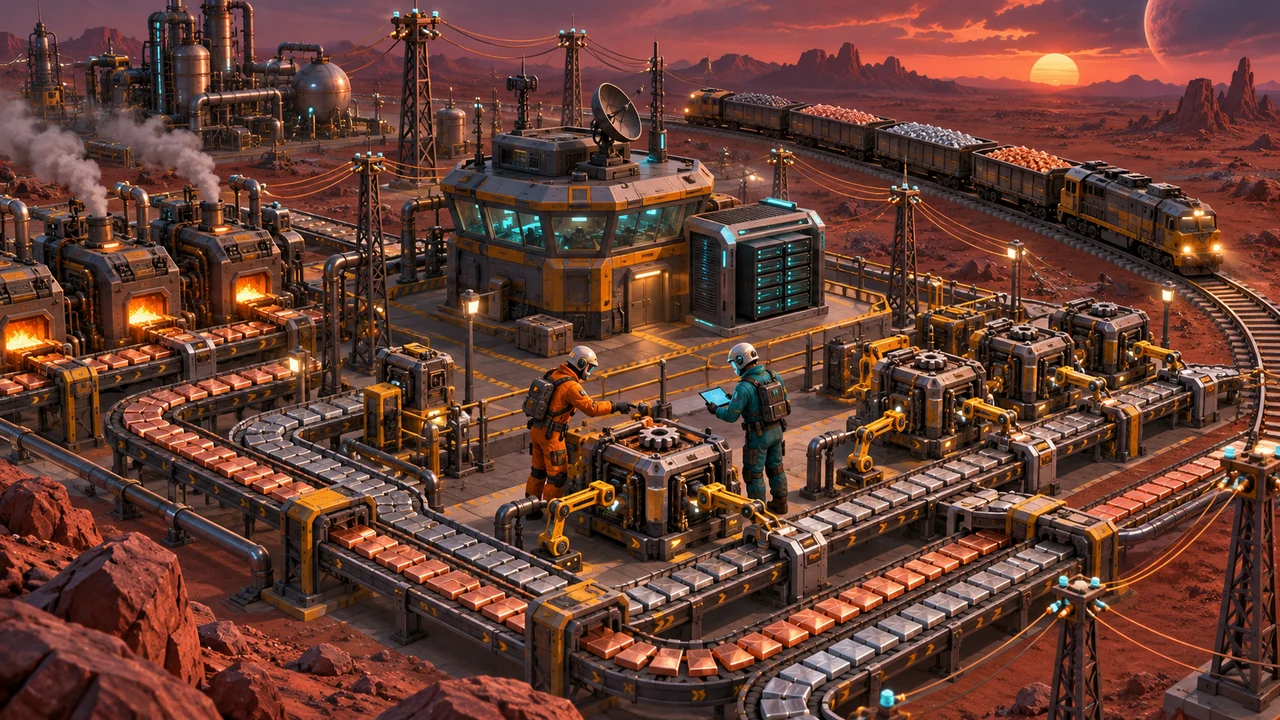
Aby założyć serwer Factorio na Vorlantix, zamów usługę, wybierz wersję gry i ustawienia mapy w panelu klienta, a następnie rozpocznij instalację. Gdy serwer będzie uruchomiony, otwórz Factorio, przejdź do Multiplayer → Connect to address i wpisz adres wraz z portem podanym w panelu. Znajomi korzystają z tych samych danych połączenia.
Wspólny serwer pozwala budować jedną fabrykę bez czekania, aż konkretny gracz uruchomi grę na swoim komputerze. Jedna osoba może rozbudowywać hutę, druga planować kolej, a trzecia przygotowywać badania. Ten poradnik przeprowadzi Cię przez stworzenie nowego świata, pierwszy start i sprawdzenie połączenia całej ekipy.
Co przygotować przed założeniem serwera Factorio?
Uzgodnijcie, w jaką wersję Factorio chcecie grać i czy korzystacie z dodatku Space Age. To podstawowa decyzja: ustawienia serwera muszą odpowiadać grze zainstalowanej u uczestników. Instrukcja opisuje panel Vorlantix oraz rozpoczęcie standardowej rozgrywki na PC; wybór konkretnego wydania zależy od aktualnej listy w instalatorze.
- Gra dla każdego uczestnika: przygotujcie zgodne wersje Factorio, a przy rozgrywce z dodatkiem również dostęp do wymaganej zawartości.
- Aktywna usługa: właściciel serwera potrzebuje konta Vorlantix i opłaconego hostingu Factorio.
- Plan świata: ustalcie, czy zaczynacie klasyczną fabrykę, spokojną rozgrywkę czy trudniejsze wyzwanie.
- Zgodne mody: jeśli planujecie modyfikacje, przygotujcie wspólną listę i wersje. Pierwszy test połączenia najłatwiej wykonać bez dodatkowej paczki modów.
Nie trzeba instalować programu serwerowego na własnym komputerze ani przekierowywać domowych portów. Na hostingu zarządzasz usługą z panelu, a gracze łączą się z przypisanym adresem. Dostęp do konta administrującego hostingiem pozostaje potrzebny właścicielowi, nie każdej osobie dołączającej do gry.
Krok 1. Wybierz pakiet hostingu Factorio
Porównaj zasoby CPU, RAM i miejsce na dysku w dostępnych pakietach. Weź pod uwagę zarówno liczbę uczestników, jak i planowaną skalę fabryki. Niewielka baza startowa i rozbudowany świat z wieloma liniami produkcyjnymi to różne obciążenia, nawet jeśli gra na nich ta sama ekipa.
Zostaw miejsce na zapisy oraz kopie zapasowe. Nie wybieraj pakietu wyłącznie według prostego przelicznika pamięci na gracza. Po uruchomieniu sprawdzaj wykorzystanie zasobów podczas rzeczywistej rozgrywki; to pomoże ocenić, czego potrzebuje Wasz świat. Nie ma potrzeby z góry zakładać rozmiarów megabazy, jeśli dopiero poznajecie automatykę.
Zamów hosting Factorio, opłać usługę i poczekaj na jej dostępność w panelu klienta. Następnie przejdź do pierwszej konfiguracji. Zakup pakietu i wybór parametrów nowego świata to osobne czynności.
Krok 2. Otwórz instalator w panelu Vorlantix
- Zaloguj się do panelu klienta Vorlantix.
- Otwórz sekcję Serwery gier.
- Wybierz zakupioną usługę Factorio.
- Dla nowej usługi przejdź do formularza instalacji serwera.
Sprawdź nazwę usługi, jeśli na koncie masz kilka serwerów. Opisane kroki dotyczą utworzenia nowego świata. Jeżeli masz już działającą fabrykę i chcesz przenieść jej zapis, najpierw zabezpiecz pliki. Nie rozpoczynaj reinstalacji istniejącego serwera tylko po to, aby ponownie zobaczyć formularz ustawień mapy.
Krok 3. Ustaw wersję gry i zdecyduj o Space Age
Wybór wersji Factorio
W polu Wersja Factorio wybierz pełny numer wydania zgodny z klientami graczy. Nie wystarczy ogólne stwierdzenie, że wszyscy mają Factorio 2.0: porównajcie cały numer wersji. Dostępne wydania są pobierane do listy instalatora, więc kieruj się tym, co rzeczywiście możesz wybrać w panelu.
Przed rozpoczęciem sesji poproś ekipę o sprawdzenie aktualizacji. Jeżeli jeden uczestnik korzysta z innej gałęzi lub starszego wydania, ustalcie wspólną wersję przed dalszą konfiguracją. Przy problemach z połączeniem zgodność gry i modów jest jednym z pierwszych punktów do sprawdzenia; wymóg ten potwierdza dokumentacja multiplayer Factorio.
Gra podstawowa lub dodatek Space Age
Jeśli zaczynacie bez dodatku, pozostaw Space Age DLC oraz Space Age po stronie klienta wyłączone. Dla rozgrywki z dodatkiem włącz obie opcje i upewnij się, że uczestnicy mają odpowiednio przygotowaną grę. Space Age jest osobnym rozszerzeniem; sama aktualizacja podstawowej gry do wersji 2.0 nie oznacza posiadania dodatku. Rozróżnienie opisuje oficjalna zapowiedź Factorio 2.0 i Space Age.
Przy włączonym Space Age instalator Vorlantix wymaga pól Login Factorio i Token Factorio dla konta z dostępem do dodatku. Token przygotuj na stronie profilu Factorio, zgodnie ze wskazówką przy polu w panelu. Nie wpisuj w jego miejsce hasła do konta. Tokenu nie przekazuj znajomym jako danych dołączenia — gracze potrzebują adresu serwera, portu i ewentualnego hasła gry.
Krok 4. Skonfiguruj mapę dla swojej ekipy
Ustawienia polecane na pierwszy start
Na początek wybierz Preset mapy: Vanilla (domyślny) i pozostaw standardowe wartości surowców oraz terenu. W polach Szerokość mapy i Wysokość mapy wartość 0 oznacza brak narzuconego przez te pola ograniczenia rozmiaru. Nie oznacza to, że instalacja od razu utworzy cały olbrzymi świat.
Pole Seed mapy możesz pozostawić puste, aby instalator potraktował wybór jako losowy. Jeśli korzystacie z konkretnego seedu, zachowajcie również wersję gry i pozostałe parametry generowania. Sam numer nie opisuje wszystkich ustawień świata.
Co zmieniają dodatkowe pola?
- Obszar startowy: pozwala dostosować początkową przestrzeń wolną od baz przeciwników.
- Tryb pokojowy: ogranicza samoczynne ataki przeciwników; nie jest równoznaczny z usunięciem wrogów z mapy.
- Częstotliwość surowca: dotyczy występowania złóż.
- Rozmiar surowca: dotyczy wielkości złóż.
- Bogactwo surowca: określa ilość zasobów dostępnych do wydobycia.
Instalator udostępnia również presety Rail World, Rich Resources, Death World, Death World Marathon i konfigurację własną. Jeśli nie znacie jeszcze ich konsekwencji, zacznijcie od domyślnego wariantu. Znaczenie parametrów generowania wyjaśnia oficjalna dokumentacja generatora map.
Ustawienia generowania wybierajcie przed rozpoczęciem budowy. Nie traktuj późniejszego przestawienia parametrów jako sposobu na przebudowanie już istniejących złóż. Podczas pierwszego uruchomienia lepiej sprawdzić prostą konfigurację niż jednocześnie eksperymentować ze wszystkimi suwakami.
Krok 5. Zainstaluj i uruchom serwer Factorio
Zatwierdź formularz i obserwuj postęp instalacji. Przygotowanie plików oraz nowego świata może potrwać dłużej niż późniejszy zwykły start. Nie uruchamiaj równolegle kolejnej instalacji, jeśli pierwsza nadal trwa.
Po zakończeniu otwórz zakładkę Konsola. Sprawdź status i logi. Gdy serwer jest zatrzymany, użyj przycisku Start i poczekaj na załadowanie zapisu. Jeżeli pojawia się błąd, przeczytaj jego treść przed kolejną próbą. Wielokrotne restarty nie zastąpią poprawienia niezgodnych ustawień.
Na stronie usługi znajdziesz sekcję Jak połączyć się z serwerem? z adresem i portem przypisanym do Twojego serwera. Skopiuj cały zapis adres:port. Nie zastępuj przydzielonego portu wartością domyślną znalezioną w innym poradniku.
Krok 6. Dołącz do gry multiplayer i zaproś znajomych
- Uruchom Factorio w wersji wybranej dla serwera.
- Otwórz Multiplayer w menu gry.
- Wybierz Connect to address, czyli połączenie z adresem.
- Wpisz dane z panelu w formacie
adres:port, bez prefiksuhttps://. - Zatwierdź połączenie. Jeżeli serwer wymaga hasła gry, wpisz je w odpowiednim oknie.
- Poczekaj na pobranie mapy i dołączenie do rozgrywki.
Nie musisz najpierw odnajdywać serwera w publicznej wyszukiwarce. Do pierwszego testu użyj bezpośredniego adresu z panelu. Adres strony hostingu lub panelu klienta nie jest adresem gry.
Po udanym połączeniu przekaż znajomym adres z portem, pełny numer wersji oraz informację o Space Age i modach. Nie udostępniaj loginu do panelu ani tokena Factorio. Najpierw poproś jedną osobę o dołączenie i sprawdźcie, czy widzicie zmiany w tej samej fabryce.
Najczęstsze problemy
Nie można nawiązać połączenia
Sprawdź, czy instalacja się zakończyła i serwer działa. Skopiuj ponownie adres wraz z portem, bez spacji. Jeśli błąd występuje nadal, zanotuj komunikat z gry i sprawdź logi w panelu. Ustal również, czy problem dotyczy wszystkich, czy tylko jednego uczestnika.
Gra zgłasza inną wersję lub niezgodne mody
Porównaj pełne numery wydań, listę aktywnych modyfikacji i ich wersje. Sprawdź ustawienia dodatku u uczestników. Nie zmieniaj kilku rzeczy jednocześnie: najpierw ustal konkretną różnicę. Przed zmianą wersji działającego serwera zabezpiecz zapis świata.
Instalator odrzuca konfigurację Space Age
Sprawdź, czy włączyłeś dodatek również w polu dotyczącym klienta. Uzupełnij login oraz token zgodnie z opisem formularza. Jeśli token został skopiowany niepoprawnie, popraw go zamiast wpisywać hasło konta. Nie publikuj zrzutów formularza zawierających dane uwierzytelniające.
Fabryka zatrzymuje się, gdy nikogo nie ma
Serwer dedykowany Factorio może automatycznie pauzować symulację przy braku graczy. Takie zachowanie opisuje dokumentacja multiplayer i nie musi oznaczać awarii. Odróżnij pauzę świata od zatrzymania całej usługi w panelu; w pierwszej kolejności sprawdź status oraz możliwość ponownego dołączenia.
Co zrobić po pierwszym udanym połączeniu?
Sprawdź zakładkę Kopie zapasowe i dostępne opcje zabezpieczania danych. Backup wykonuj szczególnie przed reinstalacją, zmianą wersji i większymi zmianami w modyfikacjach. Przeniesienie istniejącego zapisu oraz rozbudowa paczki modów zasługują na osobne przygotowanie — nie są konieczne do rozpoczęcia pierwszej wspólnej fabryki.
Ustalcie też sposób dzielenia zadań i termin przerw technicznych. W trakcie gry obserwuj zużycie zasobów w panelu. Jeśli zauważycie problemy, zapisz godzinę, liczbę uczestników i czynności wykonywane w fabryce. Konkretne informacje ułatwią późniejszą diagnozę.
Podsumowanie
Do rozpoczęcia gry multiplayer w Factorio potrzebujesz aktywnego hostingu, zgodnej wersji gry i przygotowanego świata. W panelu Vorlantix wybierz wersję, ustaw mapę oraz ewentualnie Space Age, a następnie zainstaluj i uruchom usługę. W grze skorzystaj z Multiplayer → Connect to address i wpisz adres:port z panelu. Po sprawdzeniu połączenia zaproś znajomych, zabezpiecz zapis i zacznijcie wspólnie rozwijać fabrykę.
Potrzebujesz własnego serwera? Sprawdź ofertę Vorlantix.