Jak założyć serwer Terraria i grać ze znajomymi? Poradnik krok po kroku
Załóż serwer Terraria na hostingu Vorlantix. Zobacz, jak wybrać wersję gry, utworzyć świat, dołączyć przez IP i rozwiązać problemy z połączeniem ze znajomymi.
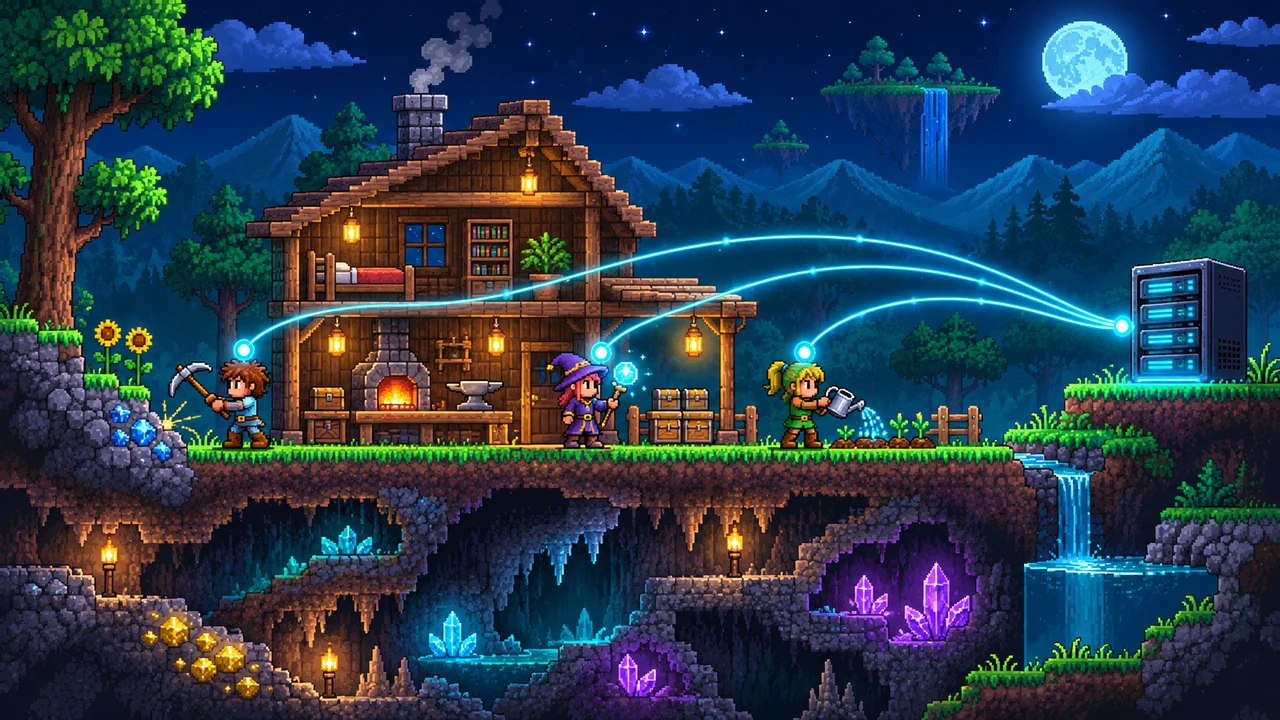
Aby założyć serwer Terraria na Vorlantix, zamów hosting gry, otwórz usługę w panelu klienta, wybierz wersję serwera i wielkość świata, a następnie uruchom instalację. Po jej zakończeniu sprawdź, czy serwer działa. W grze wybierz Multiplayer → Join via IP i podaj adres oraz port widoczne w panelu. Znajomi dołączają w ten sam sposób.
Własny serwer pozwala rozwijać wspólny świat bez uzależniania sesji od komputera jednego gracza. Możecie eksplorować, budować bazę i walczyć z bossami także wtedy, gdy osoba opłacająca hosting nie ma uruchomionej gry. Poniżej przejdziesz przez pierwszą konfigurację, połączenie i sprawdzenie, czy wszystko jest gotowe na wspólną przygodę.
Co przygotować przed uruchomieniem serwera Terraria?
Ten poradnik dotyczy przede wszystkim standardowej Terrarii na PC i serwera Vanilla. Instalator Vorlantix udostępnia również wersje TShock i Mobile, ale wybór musi odpowiadać klientom Waszej ekipy. Dostępne wydania sprawdzaj w aktualnej liście instalatora; nie zakładaj, że najnowsza wersja gry jest już dostępna w każdym wariancie serwera.
- Gra dla każdego uczestnika: wszyscy powinni mieć zainstalowaną Terrarię w wersji zgodnej z serwerem.
- Konto i aktywna usługa Vorlantix: właściciel potrzebuje dostępu do panelu klienta.
- Ustalenia z ekipą: wybierzcie platformę, wariant gry oraz orientacyjną liczbę uczestników.
- Decyzja o świecie: opisane niżej kroki służą uruchomieniu nowego świata. Przenoszenie istniejącego zapisu wymaga osobnego przygotowania plików.
Do dołączenia na hosting nie potrzebujecie Hamachi ani przekierowywania portów w domowym routerze. Serwer działa na infrastrukturze hostingu, a każdy gracz łączy się z adresem usługi. Nie podawaj znajomym swojego domowego adresu IP ani danych logowania do panelu.
Krok 1. Wybierz hosting Terraria dla swojej ekipy
Przy wyborze pakietu porównaj dostępny RAM, CPU oraz miejsce na pliki i kopie zapasowe. Uwzględnij liczbę osób, planowany rozmiar świata i ewentualne rozszerzenia serwera. Nie oceniaj pakietu wyłącznie po cenie lub deklarowanej liczbie graczy: sposób korzystania ze świata także wpływa na obciążenie.
Na początek określ, czy tworzycie niewielki serwer dla znajomych, czy miejsce dla większej społeczności. Po uruchomieniu obserwuj zużycie zasobów w panelu, szczególnie podczas wspólnej eksploracji. Będzie to lepsza podstawa do oceny potrzeb niż przyjmowanie jednego sztywnego przelicznika pamięci na gracza.
Zamów usługę Terraria, opłać zamówienie i poczekaj, aż pojawi się na Twoim koncie. Sam zakup nie zastępuje wyboru parametrów instalacji. Kolejne kroki wykonasz już w panelu klienta.
Krok 2. Otwórz usługę w panelu Vorlantix
- Zaloguj się do panelu klienta Vorlantix.
- Przejdź do sekcji Serwery gier.
- Otwórz zakupioną usługę Terraria.
- Dla nowej, niezainstalowanej usługi przejdź do formularza instalacji.
Upewnij się, że konfigurujesz właściwą usługę, zwłaszcza jeśli masz kilka serwerów. Pierwsza instalacja i reinstalacja to różne sytuacje. Gdy na serwerze istnieją już dane, przed ponowną instalacją wykonaj kopię zapasową i sprawdź, które pliki zostaną zastąpione.
Krok 3. Wybierz wersję Terrarii i wielkość świata
Jaki wariant serwera wybrać?
W polu Wersja Terraria wybierz wydanie zgodne z grą uczestników. Dla zwykłej rozgrywki na PC zacznij od Vanilla. Zanim zatwierdzisz wybór, porównaj pełny numer wersji z numerem widocznym w grze każdego uczestnika.
TShock jest wariantem serwera rozwijanym z myślą o dodatkowym zarządzaniu społecznością, uprawnieniach i pluginach. Nie należy utożsamiać go z tModLoaderem i paczkami modów zmieniającymi rozgrywkę. Jeżeli dopiero zaczynacie i chcecie po prostu wspólnie przejść Terrarię, Vanilla upraszcza pierwszą konfigurację. Zakres funkcji TShock opisuje oficjalne repozytorium projektu.
Wariant Mobile wybieraj dla obsługiwanych klientów mobilnych, po sprawdzeniu zgodności wersji. Sama obecność takiej opcji nie oznacza, że dowolna konsola, telefon i komputer połączą się z tym samym serwerem. Ten poradnik nie zakłada uniwersalnego crossplayu.
Mały, średni czy duży świat?
Drugie pole instalatora to Wielkość świata. Wybierz rozmiar zgodny z Waszym sposobem gry:
- Mały: dobry, gdy zależy Wam na krótszych podróżach i bardziej zwartej mapie.
- Średni: rozsądny punkt wyjścia, jeśli chcecie połączyć eksplorację z wygodnym przemieszczaniem się.
- Duży: wybór dla ekipy nastawionej na rozległy świat i dłuższą eksplorację.
Rozmiar mapy nie jest limitem liczby uczestników. Nie dobieraj go automatycznie według liczby znajomych. Zmiana świata później to osobna operacja, więc warto uzgodnić ten wybór przed instalacją. Formularz Terrarii w Vorlantix pozwala wybrać wersję oraz wielkość świata; nie szukaj w nim dodatkowych pól hasła czy limitu graczy.
Krok 4. Zainstaluj i uruchom serwer
Zatwierdź formularz i poczekaj na zakończenie instalacji. Pierwsze przygotowanie plików oraz generowanie świata może potrwać dłużej niż zwykłe uruchomienie. Obserwuj widoczny postęp operacji zamiast rozpoczynać kolejną instalację lub wielokrotnie naciskać przyciski sterowania.
Po zakończeniu otwórz zakładkę Konsola. Sprawdź stan serwera i logi. Jeżeli jest zatrzymany, użyj przycisku Start, a następnie poczekaj, aż zakończy się ładowanie świata. Błąd widoczny w logach rozwiąż przed zapraszaniem całej ekipy — sam fakt zakończenia instalacji nie potwierdza jeszcze udanego połączenia z gry.
Na stronie serwera znajdziesz również sekcję Jak połączyć się z serwerem? z przypisanym adresem i portem. Zapisz obie wartości. Używaj danych pokazanych dla swojej usługi, nawet jeśli znasz domyślny port Terrarii.
Krok 5. Połącz się z serwerem Terraria przez IP
Najpierw dołącz samodzielnie, aby sprawdzić konfigurację:
- Uruchom Terrarię w wersji zgodnej z serwerem.
- W menu głównym wybierz Multiplayer, następnie Join via IP.
- Wybierz postać, którą chcesz grać.
- Wpisz adres serwera podany w panelu, bez prefiksu
https://. - W kolejnym oknie wpisz osobno port przypisany do usługi.
- Zatwierdź połączenie. Jeśli serwer poprosi o hasło, podaj hasło gry.
Adres i port wpisujesz w osobnych krokach. Nie wklejaj całego zapisu adres:port do pola adresu. Jeżeli panel podaje nazwę hosta, użyj jej dokładnie w tej postaci. Nie zastępuj jej adresem strony WWW hostingu ani adresem panelu.
Sposób dołączania przez menu multiplayer oraz użycie adresu i portu opisuje również oficjalna wiki Terrarii. Na Vorlantix źródłem konkretnych danych połączenia jest panel Twojej usługi.
Krok 6. Zaproś znajomych i sprawdź wspólną grę
Gdy pojawisz się w świecie, przekaż ekipie adres, port i wybraną wersję gry. Jeśli ustawiliście hasło serwera, dołącz je w prywatnej wiadomości. Każdy uczestnik wykonuje te same kroki Multiplayer → Join via IP; nie musi logować się na Twoje konto Vorlantix.
Przed dłuższą sesją poproś jedną osobę o dołączenie. Sprawdźcie, czy widzicie się w tym samym świecie, możecie poruszać się i budować. Następnie wyjdź z gry, pozostawiając serwer uruchomiony w panelu. Znajomy powinien móc kontynuować sesję — Twoja postać nie pełni funkcji gospodarza serwera.
Najczęstsze problemy
Gra długo próbuje się połączyć
Sprawdź stan serwera i logi w zakładce Konsola. Jeśli świat jeszcze się generuje, zaczekaj. Następnie ponownie skopiuj adres oraz port z instrukcji w panelu. Upewnij się, że nie zamieniłeś portu usługi na domyślną wartość zapamiętaną z innego poradnika.
Pojawia się komunikat o niezgodnej wersji
Porównaj numer klienta z wydaniem wybranym podczas instalacji. Sprawdź również wariant: standardowa Terraria i tModLoader nie są zamiennymi klientami. Nie reinstaluj działającego świata w ciemno. Najpierw ustal, która wersja jest potrzebna, i zabezpiecz istniejące dane.
Ja mogę dołączyć, ale znajomy nie
Przekaż mu dane bezpośrednio z panelu i porównajcie wpisane wartości. Sprawdźcie wersję gry, platformę oraz ewentualne hasło. Jeśli problem dotyczy tylko jednej osoby, warto sprawdzić jej połączenie internetowe i komunikat błędu, zanim zaczniecie zmieniać ustawienia całego serwera.
Wspólna gra działa z opóźnieniami
Sprawdź zużycie CPU i RAM w panelu podczas problemu. Ustal, czy opóźnienia odczuwa cała ekipa, czy jeden uczestnik. Zanotuj godzinę, liczbę graczy i wykonywane czynności. Takie informacje wraz z logami ułatwią diagnozę pomocy technicznej; przypadkowe zmiany konfiguracji mogą ją utrudnić.
Jak zadbać o świat po pierwszej sesji?
W zakładce Kopie zapasowe sprawdź dostępne opcje tworzenia i przywracania backupu. Zabezpieczaj dane przed reinstalacją, zmianą wersji i przenoszeniem świata. Nie traktuj przycisku reinstalacji jako standardowego sposobu naprawiania połączenia.
Pamiętaj też o terminie ważności usługi. Wyjście z gry nie wyłącza serwera, ale zatrzymanie go w panelu uniemożliwia dalsze dołączanie. Gdy planujesz przerwę techniczną, uprzedź znajomych i pozwól im zakończyć bieżące działania.
Podsumowanie
Uruchomienie serwera Terraria na Vorlantix sprowadza się do wybrania zgodnej wersji, ustalenia wielkości świata i zakończenia instalacji w panelu. Po uruchomieniu usługi dołącz przez Multiplayer → Join via IP, wpisując adres i port osobno. Przekaż te same dane znajomym, sprawdźcie wspólną sesję i zadbajcie o kopie zapasowe. Dzięki temu możecie rozwijać jeden świat bez czekania, aż konkretny gracz włączy swój komputer.
Potrzebujesz własnego serwera? Sprawdź ofertę Vorlantix.