Jak zrobić serwer DarkRP w Garry’s Mod? Instalacja i pierwsza konfiguracja
Uruchom serwer DarkRP w Garry’s Mod na Vorlantix. Zainstaluj tryb i DarkRP Modification, wybierz mapę, ustaw ekonomię i sprawdź pierwsze połączenie graczy.
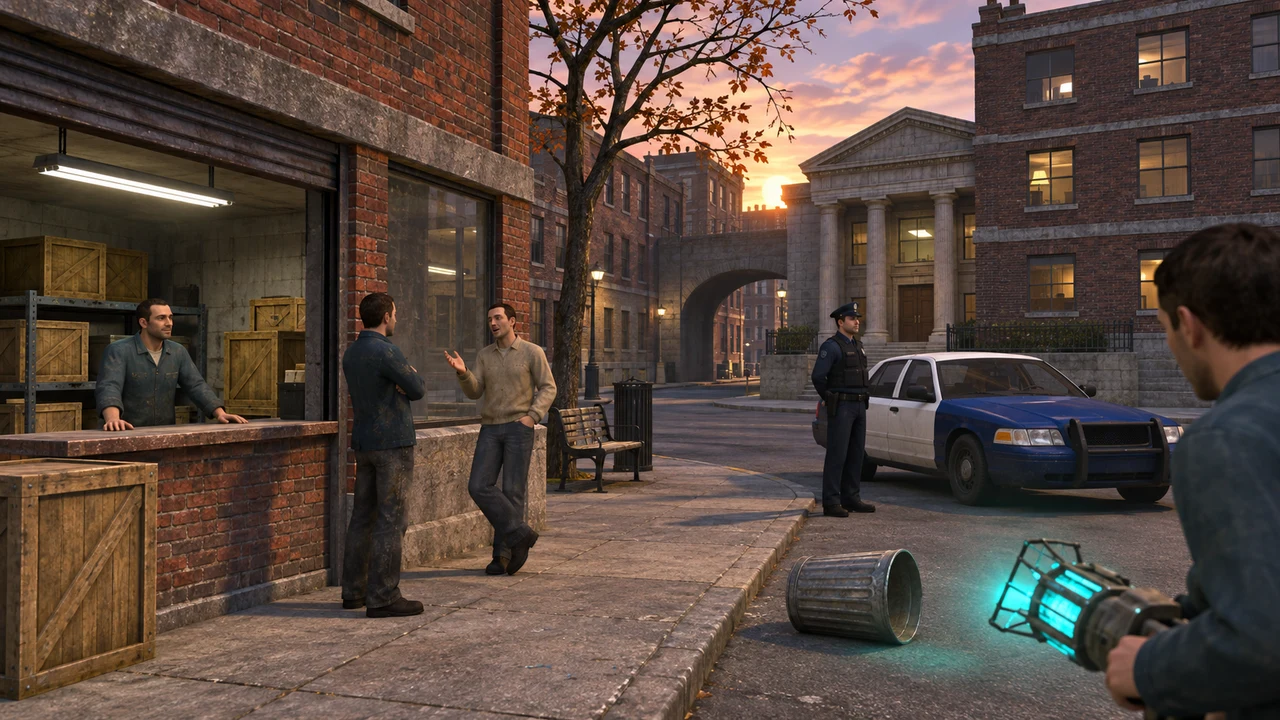
Aby zrobić serwer DarkRP w Garry’s Mod, potrzebujesz zainstalowanego trybu, odpowiedniej mapy i konfiguracji uruchamiającej darkrp. Na Vorlantix możesz dostarczyć tryb przez kolekcję Steam Workshop, a własne ustawienia przesłać przez menedżer plików lub SFTP. Do zmian ekonomii i zawodów użyj dodatku DarkRP Modification.
DarkRP pozwala budować miejską rozgrywkę z zawodami, sklepami, policją i własnymi zasadami społeczności. Zanim dodasz rozbudowane systemy, uruchom podstawową wersję i przetestuj ją z drugą osobą. Ten poradnik prowadzi od instalacji do pierwszej konfiguracji bez edytowania plików bazowych trybu.
Co przygotować do serwera DarkRP?
- Usługę Garry’s Mod w Vorlantix i dostęp do jej panelu.
- Oficjalny DarkRP oraz dodatek DarkRP Modification.
- Mapę odpowiednią do miejskiego roleplay i jej wymagane zasoby.
- Małą kolekcję Workshop z potrzebną zawartością.
- Kopię istniejących plików, jeśli zmieniasz działający serwer.
DarkRP i DarkRP Modification to dwa różne elementy. Pierwszy jest trybem gry, drugi dodatkiem do jego personalizacji. Samo wgranie Modification nie uruchomi DarkRP. Autorzy udostępniają tryb w oficjalnym repozytorium i zalecają instalowanie przez Git lub Workshop. W tym poradniku wybieramy Workshop, wygodny dla użytkownika hostingu.
Krok 1. Przygotuj kolekcję i mapę
Dodaj do swojej kolekcji oficjalny DarkRP wskazany przez autorów, wybraną mapę i niezbędne zależności. Kolekcję ustaw jako publiczną albo dostępną przez link. Zanotuj jej ID oraz nazwę pliku mapy bez rozszerzenia .bsp.
Na początek wybierz mapę z czytelnym opisem wymagań. Nazwa na stronie Workshop może różnić się od nazwy potrzebnej do uruchomienia. Nie wpisuj do pola mapy ID dodatku ani tytułu kolekcji. Jeśli autor wskazuje dodatkową grę lub paczkę modeli, uwzględnij to przed testem.
Zacznij od podstawowego zestawu. Osobne interfejsy, pojazdy, drukarki i systemy administracyjne dołożysz później. Dzięki temu pierwszy błąd łatwiej przypiszesz do konkretnej zmiany, a nowy gracz nie będzie od razu pobierał ogromnej paczki.
Krok 2. Ustaw instalację Garry’s Mod w Vorlantix
- Otwórz instalację Garry’s Mod dla swojej usługi.
- W polu „Tryb gry” wpisz
darkrp. - W polu „Mapa startowa” podaj rzeczywistą nazwę wybranej mapy.
- Wpisz ID kolekcji w „ID kolekcji Steam Workshop (opcjonalne)”.
- Ustaw nazwę, limit uczestników i opcjonalne hasło graczy, a następnie dokończ instalację.
- Obserwuj konsolę podczas pobierania i uruchamiania.
Wpisanie darkrp wybiera tryb, ale nie zastępuje dostarczenia jego plików. Podobnie sama nazwa mapy nie pobiera jej z internetu. Pobieranie kolekcji przy starcie opisuje dokumentacja Workshop Facepunch.
Jeśli masz już działający serwer
Wykonaj backup i dostarcz DarkRP oraz mapę przed zmianą trybu. W konsoli Vorlantix możesz przełączyć bieżącą rozgrywkę:
gamemode darkrp
changelevel nazwa_twojej_mapy
Zastąp nazwa_twojej_mapy właściwą nazwą bez rozszerzenia. To polecenia konsoli serwera, nie czatu. Bieżąca zmiana nie gwarantuje zachowania trybu po restarcie procesu. Dla istniejącej usługi uzgodnij z obsługą ustawienie parametrów startowych +gamemode darkrp i właściwego +map. Nie reinstaluj wartościowej zawartości tylko w celu przełączenia trybu.
Krok 3. Zainstaluj DarkRP Modification
Pobierz ZIP z repozytorium DarkRP Modification i rozpakuj go na komputerze. Zatrzymaj serwer, a następnie prześlij zawartość do osobnego katalogu w garrysmod/addons. Użyj menedżera plików Vorlantix lub SFTP.
garrysmod/
    addons/
        darkrpmodification/
            addon.txt
            lua/
                darkrp_config/
                    settings.lua
                    disabled_defaults.lua
                darkrp_customthings/
                    jobs.lua
Folder lua powinien znajdować się bezpośrednio wewnątrz dodatku. Unikaj dodatkowego poziomu po rozpakowaniu, na przykład darkrpmodification/darkrpmodification-master/lua. Jeżeli panel otwiera już katalog garrysmod, zacznij od addons.
Własne zmiany wykonuj w Modification. Autorzy przeznaczyli ten dodatek do konfiguracji bez modyfikowania gamemodes/darkrp. Ułatwia to późniejsze aktualizacje i rozdzielenie własnych ustawień od oryginalnych plików.
Krok 4. Ustaw podstawy ekonomii
Otwórz garrysmod/addons/darkrpmodification/lua/darkrp_config/settings.lua. Znajdź istniejące wpisy i zmień ich wartości zamiast dopisywać kolejne kopie tych samych ustawień na końcu pliku. Przykładowy zestaw do pierwszego testu:
GM.Config.startingmoney = 1000
GM.Config.paydelay = 160
GM.Config.currency = "PLN"
GM.Config.currencyLeft = false
startingmoney określa pieniądze przy pierwszym dołączeniu; zmiana nie jest zbiorczym resetem istniejących portfeli. paydelay dotyczy odstępu wypłat, a pozostałe wpisy oznaczenia waluty. Nazwy i opisy sprawdzisz w pliku konfiguracyjnym autorów. Podane wartości są przykładem, a nie gotowym bilansem ekonomii.
Zapisz plik i uruchom serwer ponownie. Przetestuj wypłaty oraz ceny podstawowych przedmiotów. Nie zwiększaj jednocześnie wszystkich zarobków: najpierw zobacz, jak szybko uczestnik może kupić potrzebne wyposażenie i lokal.
Krok 5. Przygotuj administratora i zawody
W tym samym settings.lua znajdziesz tabelę GM.Config.DefaultPlayerGroups. Możesz przypisać swojemu rzeczywistemu SteamID rangę zgodnie z przykładem w pliku. Zastąp identyfikatory demonstracyjne i zachowaj składnię Lua. Konto panelu Vorlantix nie nadaje automatycznie uprawnień w grze.
Na początek przetestuj standardowe zawody. Własne dodajesz w lua/darkrp_customthings/jobs.lua. Jeśli zastępujesz domyślny zawód, najpierw wyłącz jego oryginał w darkrp_config/disabled_defaults.lua, a następnie przygotuj własną definicję. Taką kolejność wskazuje plik jobs.lua autorów.
Nie myl rangi administratora z zawodem policjanta czy burmistrza. Zawód opisuje rolę uczestnika w świecie, a uprawnienia administracyjne służą zarządzaniu serwerem. Sprawdź obie rzeczy na oddzielnych kontach testowych.
Krok 6. Sprawdź pierwszą rozgrywkę
- Dołącz do serwera adresem i portem z panelu Vorlantix.
- Sprawdź menu zawodów pod F4 i zmianę dostępnej roli.
- Przetestuj portfel, wypłatę, zakup drzwi i podstawowe przedmioty.
- Sprawdź wymagane miejsca i funkcje policyjne na wybranej mapie.
- Poproś znajomego bez lokalnej paczki o wejście i kontrolę modeli oraz tekstur.
- Wykonaj kontrolowany restart i sprawdź tryb, mapę oraz trwałość danych.
DarkRP ma domyślnie FAdmin i system ochrony propów FPP, opisane w przeglądzie trybu Facepunch. Poznaj ich działanie, zanim dołożysz kilka konkurencyjnych rozwiązań. Ustal też krótki regulamin: zasady budowania, blokowania przejść i reagowania na zgłoszenia.
Po udanym teście zachowaj kopię konfiguracji i zanotuj działający zestaw dodatków. Przy kolejnych zmianach zapisuj nazwę paczki oraz datę jej dołożenia. Taka lista ułatwi powrót do sprawnego stanu, jeśli nowy interfejs lub system pojazdów zacznie powodować błędy.
Najczęstsze problemy
Po starcie nadal działa Sandbox
Sprawdź pobranie DarkRP i nazwę darkrp w konfiguracji uruchomienia. Na istniejącym procesie po zmianie trybu wykonaj zmianę mapy. Jeśli problem wraca dopiero po restarcie, zweryfikuj parametry startowe.
Zmiany ekonomii lub zawodów nie działają
Sprawdź ścieżkę dodatku, rozszerzenie .lua i pierwszy błąd w konsoli. Jedna brakująca klamra lub cudzysłów może zatrzymać wczytywanie pliku. Przywróć ostatnią działającą kopię i ponów pojedynczą zmianę.
Gracze widzą ERROR i brakujące tekstury
Porównaj wymagania mapy i dodatków z zawartością dostarczaną klientom. Pliki obecne na serwerze nie zawsze są automatycznie pobierane przez uczestnika. Sprawdź kolekcję oraz konfigurację pobierania paczek modeli i materiałów.
Podsumowanie
Serwer DarkRP zacznij od oficjalnego trybu, sprawdzonej mapy i małej kolekcji. W Vorlantix ustaw uruchamianie DarkRP, a konfigurację wgrywaj przez pliki w dodatku DarkRP Modification. Przetestuj ekonomię, zawody, administratora i wejście znajomego. Dopiero po sprawnym restarcie oraz backupie rozwijaj własne miejskie roleplay.
Potrzebujesz własnego serwera? Sprawdź ofertę Vorlantix.