Jak zarządzać światami Minecraft? Wgrywanie, generowanie i reset mapy
Dowiedz się, jak wgrać własny świat Minecraft, wygenerować mapę zwykłą lub płaską oraz bezpiecznie zresetować świat, Nether i End.
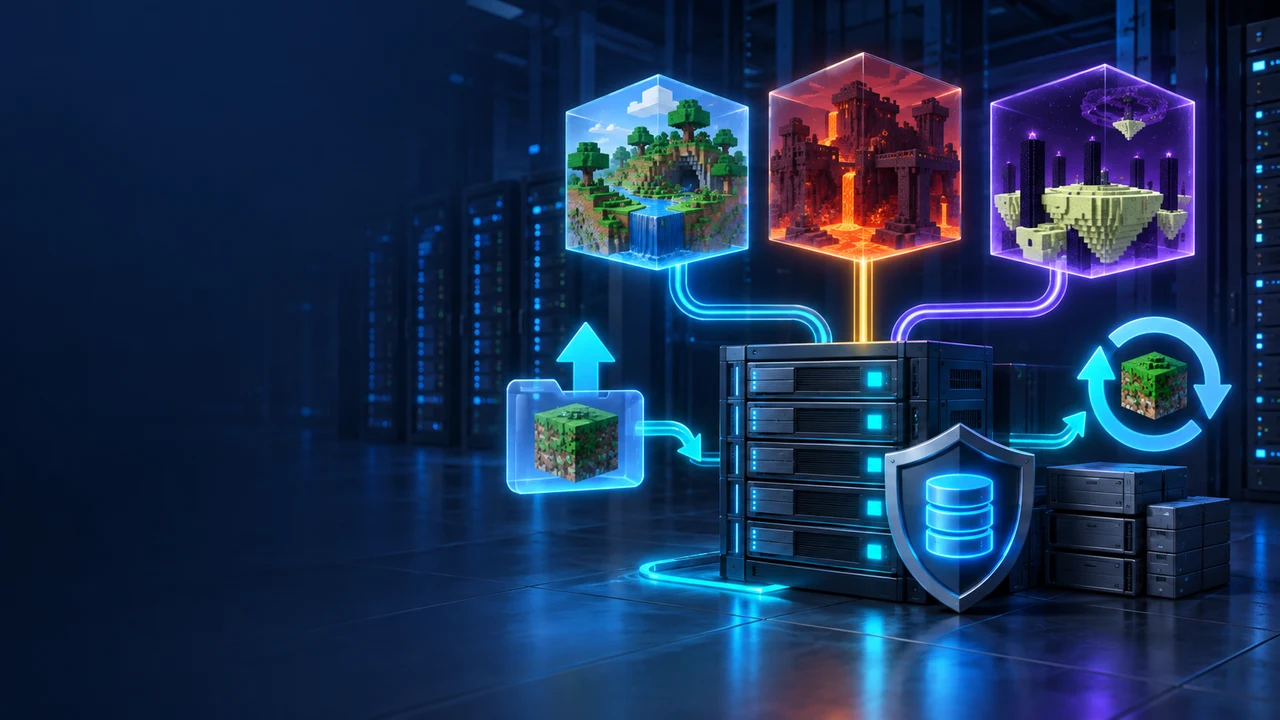
Świat Minecraft Java możesz wgrać na hosting, wygenerować od nowa albo zresetować tylko wybrany wymiar. Najważniejsza zasada brzmi: przed każdą operacją zatrzymaj serwer i wykonaj kopię zapasową. Usunięcie folderu świata jest działaniem nieodwracalnym bez backupu.
W tym poradniku łączymy sześć najczęstszych zadań: wgrywanie własnej mapy, generowanie nowego świata, tworzenie świata płaskiego oraz reset overworlda, Netheru i Endu. Jeśli dopiero wybierasz miejsce na serwer, sprawdź hosting Minecraft Java Vorlantix i dostęp do plików w panelu klienta.
Przygotowanie i kopia zapasowa
Przed zmianą mapy zatrzymaj serwer z poziomu panelu. Poczekaj, aż konsola przestanie generować wpisy i proces zostanie całkowicie zakończony. Następnie wykonaj kopię folderów świata, konfiguracji oraz pluginów.
- Główny świat zwykle znajduje się w folderze
world. - Na Paper Nether i End mogą być osobnymi folderami:
world_netheriworld_the_end. - Aktywną nazwę świata określa wpis
level-namewserver.properties. - Nie usuwaj folderu przed sprawdzeniem, że kopia została poprawnie pobrana lub utworzona w panelu.
W przypadku migracji z komputera lub innego hostingu pomocny będzie także poradnik Jak przenieść świat Minecraft na hosting?.
Jak wgrać własny świat?
Własny świat może pochodzić z trybu singleplayer, innego serwera albo edytora map. Potrzebujesz kompletnego folderu zawierającego między innymi level.dat, region, data i — jeśli występuje — playerdata.
- Zatrzymaj serwer docelowy.
- Spakuj folder świata do ZIP-a albo przygotuj go do wysłania przez SFTP.
- Otwórz katalog główny instancji w menedżerze plików.
- Prześlij archiwum i rozpakuj je albo wgraj zawartość folderu bezpośrednio.
- Sprawdź, czy ścieżka ma postać
nazwa-swiata/level.dat, a nienazwa-swiata/nazwa-swiata/level.dat. - W pliku
server.propertiesustawlevel-namena dokładną nazwę folderu. - Uruchom serwer i sprawdź spawn, ekwipunek oraz kilka ważnych lokacji.
Nie przenoś wyłącznie folderu region. Dane graczy, punkt spawnu, mapy i część informacji świata znajduje się w pozostałych plikach. Jeżeli mapa korzystała z modów, datapacków albo pluginów, przygotuj także ich konfigurację i sprawdź zgodność z serwerem docelowym.
Jak wygenerować nową mapę?
Aby wygenerować nowy świat, zatrzymaj serwer i zmień nazwę istniejącego folderu, na przykład z world na world-backup. Nie usuwaj go od razu. Następnie w server.properties ustaw nową nazwę:
level-name=worldJeśli folder world nie istnieje, serwer utworzy go przy starcie. Za generowanie odpowiadają między innymi level-seed, level-type i generate-structures. Dla losowego seeda pozostaw:
level-seed=Po uruchomieniu nie przerywaj pierwszego startu, ponieważ serwer tworzy pliki mapy. Sprawdź logi i upewnij się, że świat został wygenerowany przed wpuszczeniem graczy.
Seed nowej mapy
Jeżeli chcesz użyć konkretnego seeda, wpisz go w level-seed przed pierwszym wygenerowaniem folderu świata. Seed może być liczbą albo tekstem. Zmiana tej wartości nie przebuduje istniejącej mapy — zadziała dopiero wtedy, gdy serwer tworzy świat od zera. Dlatego przy zmianie seeda zmień także nazwę starego folderu lub wykonaj reset po potwierdzeniu kopii.
Jak wygenerować płaski świat?
Świat płaski jest przydatny do budowania, testów i map kreatywnych. Zatrzymaj serwer, wykonaj kopię, ustaw nową nazwę świata i zmień typ generatora w server.properties:
level-name=flat-world
level-type=flat
W zależności od wersji plik może używać identyfikatora z przestrzenią nazw, na przykład minecraft:flat. Najbezpieczniej zachować format, który znajduje się w pliku wygenerowanym przez używaną wersję serwera. Jeżeli chcesz zmienić warstwy płaskiego świata, sprawdź składnię generatora dla konkretnej wersji zamiast wklejać konfigurację z nieaktualnego poradnika.
Po starcie sprawdź, czy folder flat-world został utworzony. Jeśli serwer uruchomił poprzednią mapę, skontroluj wartość level-name i położenie folderu.
Jak zresetować główny świat?
Reset overworlda usuwa jego postęp: budowle, skrzynie, odkryte chunki i dane zapisane w folderze świata. Wykonaj backup, zatrzymaj serwer i zmień nazwę albo usuń folder wskazany przez level-name. Bezpieczniejsza metoda to zmiana nazwy:
world → world-backup-2026Po ponownym uruchomieniu serwer utworzy nowy folder o nazwie ustawionej w level-name. Jeżeli nowa mapa działa poprawnie, stary folder możesz przechowywać jako backup. Nie trzymaj wielu dużych kopii na małym dysku bez kontroli wolnego miejsca.
Jak zresetować Nether?
Na Paper Nether jest zwykle przechowywany w osobnym folderze world_nether. Aby wygenerować go od nowa:
- Zatrzymaj serwer i wykonaj kopię folderu
world_nether. - Zmień nazwę folderu na przykład na
world_nether-backupalbo usuń go po potwierdzeniu backupu. - Uruchom serwer i przejdź przez portal do Netheru.
- Serwer wygeneruje nowy wymiar zgodnie z aktualnym światem i ustawieniami.
Nie usuwaj folderu głównego world, jeśli chcesz zresetować tylko Nether. Przed resetem poinformuj graczy, ponieważ znikną budowle, skrzynie i trasy z tego wymiaru.
Jak zresetować End?
Na Paper End jest zwykle przechowywany w folderze world_the_end. Procedura jest podobna do resetu Netheru:
- Zatrzymaj serwer.
- Wykonaj kopię folderu
world_the_end. - Zmień jego nazwę na przykład na
world_the_end-backupalbo usuń kopię roboczą po jej zabezpieczeniu. - Uruchom serwer i wejdź do Endu, aby wygenerować wymiar ponownie.
Reset Endu może usunąć pokonanie smoka, miasta Endu, shulkery oraz wszystkie budowle graczy w tym wymiarze. Sprawdź wcześniej, czy ktoś nie przechowuje tam ważnych przedmiotów.
Vanilla, Paper i struktura wymiarów
Struktura świata zależy od silnika. W Vanilla wymiary mogą być przechowywane wewnątrz folderu głównego jako DIM-1 i DIM1, natomiast Paper używa zwykle osobnych folderów world_nether i world_the_end. Nie przenoś folderów między tymi strukturami bez sprawdzenia wersji i dokumentacji.
Zmiana silnika lub wersji może uruchomić migrację danych. Wykonaj pełną kopię świata przed startem, a po migracji sprawdź wszystkie trzy wymiary. Jeśli serwer używa modów, brak któregoś moda może uniemożliwić poprawne odczytanie bloków lub przedmiotów.
Najczęstsze problemy
Serwer tworzy nowy świat zamiast wczytać mapę
Sprawdź level-name, wielkość liter i zagnieżdżenie folderu. Plik level.dat powinien znajdować się bezpośrednio w katalogu wskazanym przez nazwę świata.
Nether albo End wygląda jak nowy
Sprawdź, czy skopiowano właściwy folder wymiaru. Na Paper powinny to być zwykle world_nether i world_the_end. Nie uruchamiaj serwera na Vanilla po skopiowaniu struktury Paper bez sprawdzenia instrukcji migracji.
Świat płaski się nie wygenerował
Upewnij się, że tworzysz nowy folder i że level-type jest ustawiony przed pierwszym generowaniem. Zmiana tego parametru nie przebuduje istniejącego świata.
Reset usunął ważne dane
Przywróć odpowiedni folder z backupu, gdy serwer jest zatrzymany. Nie kopiuj plików do działającej instancji. Jeśli nie masz kopii, odzyskanie usuniętych danych może być niemożliwe.
Podsumowanie
Własny świat wgrywa się do katalogu głównego, a jego nazwę wskazuje level-name. Nową mapę generujesz przez użycie pustej nazwy folderu, a świat płaski przez ustawienie właściwego typu generatora. Overworld, Nether i End resetuj osobno, zachowując kopie folderów. Zawsze zatrzymuj serwer, wykonuj backup i sprawdzaj strukturę wymiarów używanego silnika.
Potrzebujesz własnego serwera? Sprawdź ofertę Vorlantix.