Jak grać w Minecraft Java i Bedrock na jednym serwerze?
Sprawdź, jak połączyć graczy Minecraft Java i Bedrock na jednym serwerze przez Geyser i Floodgate oraz jak ustawić port UDP.
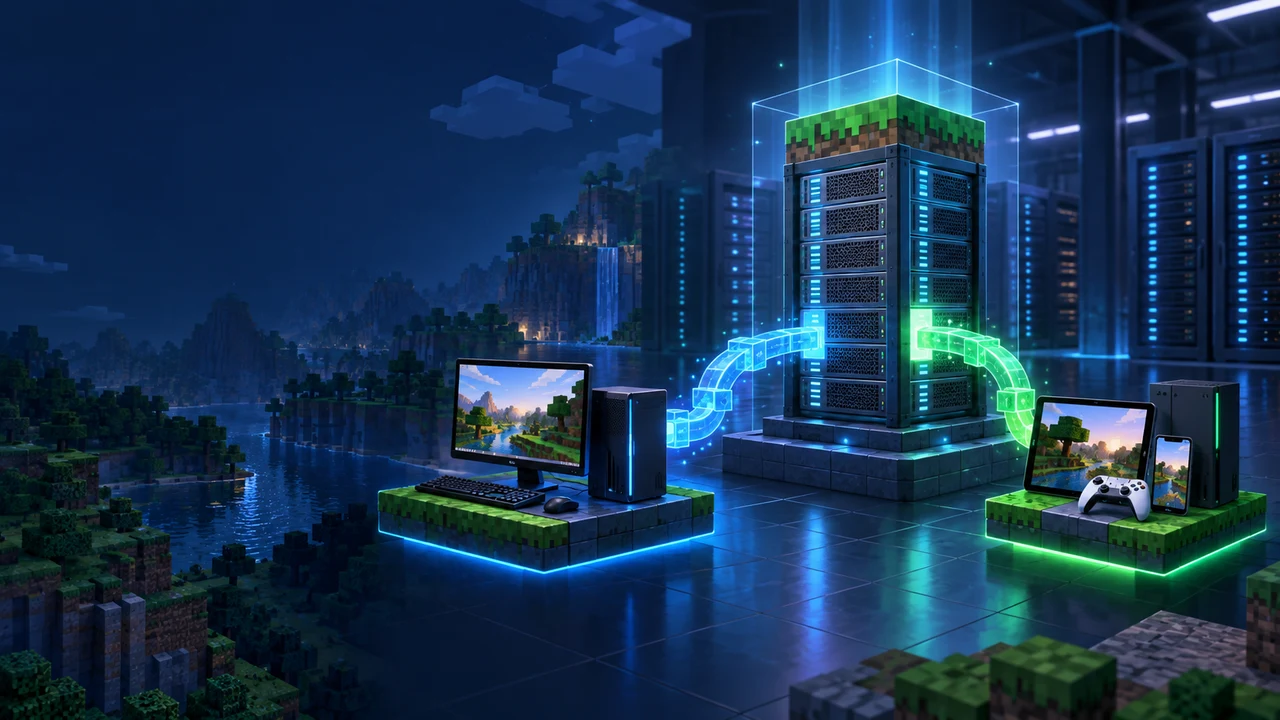
Gracze Minecraft Java Edition i Bedrock Edition mogą spotkać się na jednym serwerze, ale potrzebny jest most komunikacyjny między obiema wersjami. Najpopularniejszym rozwiązaniem jest Geyser, który tłumaczy połączenie Bedrock na format zrozumiały dla serwera Java. Opcjonalnie można dodać Floodgate, aby gracze Bedrock nie musieli posiadać płatnego konta Java.
W tym poradniku pokazujemy konfigurację dla serwera Paper. Opis dotyczy instalacji pluginów na hostingu, ustawienia portu UDP, autoryzacji Floodgate i podstawowej diagnostyki. Do uruchomienia własnej instancji możesz wykorzystać hosting Minecraft Java Vorlantix oraz panel klienta.
Jak działa crossplay Java–Bedrock?
Serwer Paper nadal jest serwerem Java. Geyser działa jako warstwa tłumacząca protokół i przekazuje połączenia Bedrock do świata Java. Dzięki temu nie tworzysz dwóch osobnych map ani dwóch niezależnych serwerów. Gracze trafiają do tej samej instancji, ale niektóre elementy interfejsu, mechaniki i formatowania mogą różnić się między edycjami.
Geyser nie zamienia Bedrocka w pełną kopię Java. Mody przeznaczone wyłącznie dla Java nie staną się automatycznie dostępne na telefonie lub konsoli. Pluginy serwera zwykle działają, ale ich komendy, GUI i formatowanie mogą wymagać testów po stronie Bedrock.
Geyser i Floodgate — czego potrzebujesz?
- Geyser — umożliwia klientom Bedrock połączenie z serwerem Java.
- Floodgate — opcjonalny plugin do autoryzacji graczy Bedrock bez konta Java.
- Paper — silnik serwera Java, na którym zainstalujesz pluginy.
- Port UDP — port, na którym Geyser nasłuchuje połączeń Bedrock.
Jeśli serwer działa na wersji, której Geyser nie obsługuje bezpośrednio, może być wymagany ViaVersion. Zawsze sprawdź aktualną tabelę zgodności Geyser przed instalacją, ponieważ wymagania zmieniają się wraz z wersjami gry i serwera.
Instalacja Geyser na Paper
Na hostingu plugin instalujesz podobnie jak inne dodatki do Paper. Jeżeli potrzebujesz szerszej instrukcji, zobacz poradnik Jak zainstalować pluginy na serwerze Minecraft Java?.
- Zatrzymaj serwer w panelu klienta.
- Pobierz aktualny plik Geyser-Spigot zgodny z serwerem.
- Prześlij plik JAR do katalogu
plugins. - Uruchom serwer i poczekaj, aż Geyser utworzy konfigurację.
- Zatrzymaj serwer przed edycją pliku konfiguracyjnego.
- Otwórz plik Geyser w katalogu pluginu i ustaw port Bedrock.
Nie wkładaj pliku JAR do podfolderu. Po pierwszym starcie sprawdź logi, aby potwierdzić, że Geyser załadował się bez błędów. Jeśli widzisz kilka kopii Geyser, usuń starsze wersje po wykonaniu kopii konfiguracji.
Ustawienie portu Bedrock
W konfiguracji Geyser znajdź sekcję portu Bedrock. Przykładowe ustawienie może wyglądać tak:
bedrock:
  address: 0.0.0.0
  port: 19132
  clone-remote-port: false
Bedrock korzysta z UDP, dlatego przydzielony port musi obsługiwać ten protokół. Sam otwarty port TCP dla Java nie wystarczy. Na hostingu sprawdź, czy usługa ma dostępny port UDP i czy panel wymaga przypisania go do tej samej instancji.
Niektóre hostingi zmieniają port Java po restarcie albo wymagają, aby Geyser używał tego samego numeru portu. W takim przypadku postępuj zgodnie z instrukcją dostawcy i sprawdź ustawienie clone-remote-port. Nie włączaj go bez potrzeby, ponieważ może nadpisać port Bedrock.
Portu Geyser nie współdziel z innymi usługami wykorzystującymi UDP, takimi jak niektóre pluginy voice chat lub query. Jeśli port jest zajęty, Bedrock nie połączy się mimo poprawnego adresu.
Floodgate — logowanie graczy Bedrock
Bez Floodgate Geyser może wymagać, aby gracz Bedrock uwierzytelnił się jak użytkownik Java. Floodgate pozwala obsłużyć konta Bedrock niezależnie od posiadania płatnego konta Java.
- Pobierz Floodgate-Spigot zgodny z używanym serwerem.
- Prześlij plik JAR do katalogu
plugins. - Uruchom serwer, aby Floodgate utworzył pliki konfiguracji.
- Zatrzymaj serwer i ustaw w konfiguracji Geyser
auth-type: floodgate. - Uruchom serwer ponownie i sprawdź logi obu pluginów.
W niektórych konfiguracjach trzeba skopiować plik key.pem z katalogu Floodgate do katalogu Geyser. Ten plik jest sekretem uwierzytelniającym. Nie wysyłaj go publicznie, nie dodawaj do repozytorium i nie udostępniaj osobom, którym nie ufasz.
Przy zmianie hostingu lub reinstalacji pluginów nie kopiuj klucza bez sprawdzenia dokumentacji. Błędny albo ujawniony klucz może narazić autoryzację Floodgate.
Jak połączyć się z serwerem Bedrock?
Gracz Bedrock potrzebuje adresu serwera oraz portu UDP Geyser. W Minecraft Bedrock wybierz dodanie serwera i wpisz:
Adres: adres-twojego-serwera.pl
Port: 19132
Jeżeli hosting przydzielił inny port, użyj dokładnie numeru widocznego w panelu. Gracz Java nadal korzysta z adresu i portu Java. Nie zakładaj, że oba połączenia używają tego samego numeru.
Po pierwszym połączeniu sprawdź, czy Bedrock widzi serwer, może wejść na spawn i wykonywać podstawowe komendy. Przetestuj też logowanie kilku osób jednocześnie, ponieważ problemy z portem UDP mogą ujawnić się dopiero przy większej liczbie połączeń.
Komendy diagnostyczne Geyser
Geyser udostępnia komendy pomocne przy sprawdzaniu konfiguracji. Jedną z nich jest test połączenia:
geyser connectiontest adres-twojego-serwera.pl 19132W zależności od wersji i sposobu instalacji dostępne mogą być również komendy pokazujące status Geyser lub listę połączonych graczy. W przypadku różnic korzystaj z podpowiedzi geyser help i logów startowych.
W panelu klienta sprawdź także, czy instancja działa, port UDP jest przypisany i nie występują błędy pluginów. Jeżeli panel pokazuje tylko port TCP, skontaktuj się z dostawcą hostingu przed zmianą konfiguracji na własną rękę.
Najczęstsze problemy
Java działa, ale Bedrock nie może się połączyć
Najczęściej przyczyną jest zamknięty lub źle przypisany port UDP. Sprawdź port w konfiguracji Geyser i w panelu, a następnie wykonaj test połączenia. Upewnij się również, że podajesz port Bedrock, a nie port Java.
Geyser nie uruchamia się
Sprawdź wersję Paper, Java, Geyser i ewentualnego ViaVersion. Przejrzyj pierwszy komunikat błędu w logu, usuń duplikaty JAR-ów i upewnij się, że plik znajduje się w katalogu plugins.
Floodgate nie rozpoznaje gracza
Sprawdź auth-type: floodgate, obecność Floodgate oraz zgodność klucza key.pem. Nie używaj przypadkowego klucza z innego serwera. Po zmianie konfiguracji wykonaj pełny restart, a nie tylko przeładowanie pluginów.
Gracz Bedrock widzi błędy przedmiotów lub interfejsu
Java i Bedrock różnią się formatem interfejsu, mechanikami i obsługą części przedmiotów. Pluginy tworzące niestandardowe GUI, resource packi albo zaawansowane mechaniki mogą wymagać osobnej konfiguracji lub nie oferować pełnej zgodności.
Nie działają mody Java
Geyser nie sprawia, że klient Bedrock obsługuje mody Java. Gracze Bedrock mogą dołączyć tylko wtedy, gdy serwer i używane pluginy są zgodne z warstwą Geyser. Modowane bloki, przedmioty i interfejsy mogą być niedostępne.
Bezpieczeństwo i kopia konfiguracji
Przed instalacją wykonaj kopię świata, konfiguracji Geyser, Floodgate oraz pluginów. Chroń plik key.pem, hasła i dane panelu. Aktualizuj pluginy z zaufanych źródeł, sprawdzaj zgodność wersji i obserwuj logi po restarcie.
Nie ustawiaj trybu offline tylko po to, aby ominąć problem z autoryzacją. Wybierz poprawny tryb Geyser i Floodgate zgodnie z dokumentacją oraz sposobem działania serwera. Jeżeli nie masz pewności, wykonaj test na kopii albo skonsultuj ustawienia z administratorem hostingu.
Podsumowanie
Aby grać w Java i Bedrock na jednym serwerze, zainstaluj Geyser na Paper, skonfiguruj port UDP i — jeśli chcesz obsługiwać graczy bez kont Java — dodaj Floodgate. Następnie sprawdź adres, port, logi i test połączenia. Pamiętaj, że crossplay nie zapewnia pełnej zgodności modów i wszystkich interfejsów, dlatego przed otwarciem serwera przetestuj pluginy oraz najważniejsze mechaniki z klienta Bedrock.
Potrzebujesz własnego serwera? Sprawdź ofertę Vorlantix.